|
線、矢印および図形の描画 |

|

|

|

|
|
|
線、矢印および図形の描画 |
|
|
|

|
線、矢印および図形の描画
|
線、矢印および図形の描画 |
|
|
|
|
|
|
線、矢印および図形の描画 |
|
|
|
|
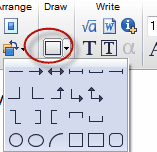
グラフでの線、矢印、その他の図形の描画
注意: 最後に使用したツールが、デフォルトの描画ボタンとしてメインの Prism ツールバーに表示されます。
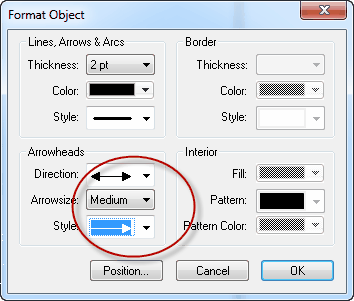
描画オブジェクト (線、矢印、正方形) の外観の変更 オブジェクト (または複数のオブジェクト) を選択し、ダブルクリックして、「オブジェクトのフォーマット」[Format Object] を表示します。線または枠線の太さ、色、スタイル、図形の塗りつぶしの色や網掛け、矢印の向き、サイズ、スタイルを選択します。 たとえば線の場合、矢印なし、矢印が片方の端だけ、または両端とも付いているものを選択できます。矢印の代わりに、線の先端にキャップが付いているものも選択できます。
描画オブジェクトを右クリックし、色や線の太さなどのプロパティを個別に変更することもできます。 |