|
大きなプロジェクトのナビゲーション用のツール |

|

|

|

|
|
|
大きなプロジェクトのナビゲーション用のツール |
|
|
|

|
大きなプロジェクトのナビゲーション用のツール
|
大きなプロジェクトのナビゲーション用のツール |
|
|
|
|
|
|
大きなプロジェクトのナビゲーション用のツール |
|
|
|
|
Prism プロジェクト ファイルには、500迄のデータ テーブル、情報テーブル、分析、グラフおよびレイアウトを含めることができます。大量のデータを 1 つのファイルにまとめますか? それとも多数のファイルに分けますか? どちらを選択してもかまいません。大きなプロジェクトを作成する場合、以下のツールを使用してナビゲーションできます。 下部ツールバーの使用 シートを順番にブラウズします。
2 つのシートを交互に表示します。1 度クリックすると前のシートに戻ります。再度クリックすると戻ります。
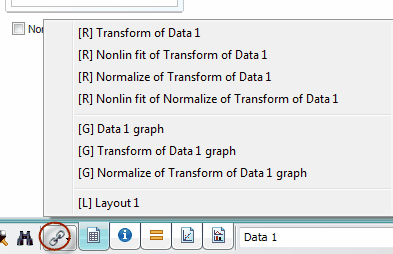
現在のシートにリンク付けられているシートのメニューから選択するか、または 5 つのタブを使用して、セクション間を移動できます。
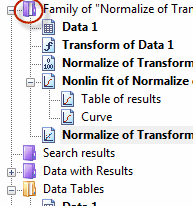
ファミリ内のシートのナビゲーション ナビゲーター ツリーの一番上には、関連するシートがファミリとしてまとめられたセクションがあります。ナビゲーターの任意のセクションでシートを選択すると、関連するシート (データ テーブル、グラフ、情報シート、結果およびレイアウト) がすべて 「ファミリ」[Family] セクションにまとめて表示されます。
このフォルダーは、多数のシートが含まれているプロジェクトで作業をする際に特に便利です。ナビゲーターをスクロールすることなく、関連するシート間を移動できます。「ファミリ」[Family] フォルダーを開くための キーボード ショートカットは Ctrl + L です。 ファミリ内のシート間の移動には、下部ツールバーのリンク ボタンを使用できます。下図に示すように、データ テーブルの場合は (D)、結果の場合は (R)、グラフの場合は (G)、というようにシート タイプ別に記号が付きます。
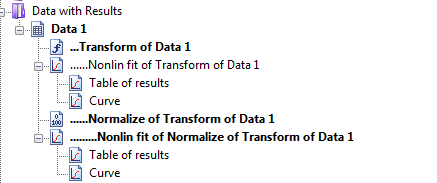
分析チェーンの操作 Prism では分析をチェーン化できます。たとえば、まずデータを変換し、これを基準化した後、基準化された結果に合わせて曲線をフィットし、最後に曲線 フィットの残差の正規性検定を実施できます。分析チェーンを簡単に表示できるように、ナビゲーターに 「結果付きのデータ」[Data with Results] フォルダーが追加されました。
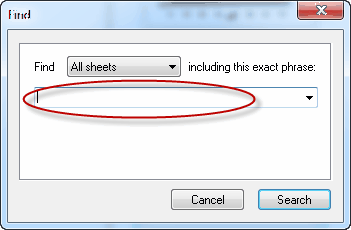
デフォルトでは、結果シートが分析されると、「結果付きのデータ」[Data with Results] フォルダーが表示されます。このデフォルトを変更するには、ツールバーの Prism セクションをクリックし、「設定」[Preferences] を選択した後、「表示」[View] タブでこのオプションをクリックします。 検索ツールの使用 プロジェクト内で特定の語句またはテキストが含まれているシートを検索するには、「編集」[Edit] メニューの 「検索」[Find] をクリックします (または下部ツールバーの双眼鏡アイコンをクリックするか、Ctrl + F ショートカット キーを使用)。結果がナビゲーターの 「結果の検索」[Search Results] フォルダーに表示されます。Prism では、タイトル、フローティング メモ、シート名などに含まれているテキストを検索できます。検索は、現在のファイル内のみを対象とし、検索テキストが含まれている可能性がある他のファイル内の検索は行われません。
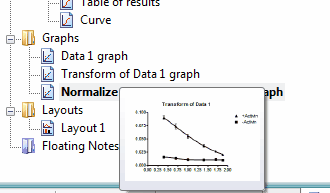
検索結果フォルダーを空にする方法は特にありません。別の検索を行うには、「シートの検索」 [Search] コマンド (またはボタン) を再度選択するだけです。 ナビゲーターのツールチップ プロジェクトに多数のシートが含まれていて、目的のシートがどれか判別できない場合、Prism ナビゲーターでシート名にマウス ポインターを置くとそのシートのサムネイルが表示されます。
|