|
分析結果のリンク |

|

|

|

|
|
|
分析結果のリンク |
|
|
|

|
分析結果のリンク
|
分析結果のリンク |
|
|
|
|
|
|
分析結果のリンク |
|
|
|
|
フック[Hook]とは? Prism では、一部の分析結果を他の分析のパラメーター設定用ダイアログおよびグラフ作成用ダイアログに'フック'させることができます。フックした値は、その分析またはグラフ作成オプションに使用されます。リンクはライブのため、データを編集したり、(一部の場合) 分析パラメーターが変更されたりした場合に自動的に更新されます。 情報シートに入力した定数をフックすることもできます。 フック可能な分析結果 以下はフック可能な分析結果のリストです。
これ以外に追加するものがあれば、弊社にお知らせください。今後の開発に役立てます。 フック方法 [Hook] アイコンを使用します。
例 1: QC プロット
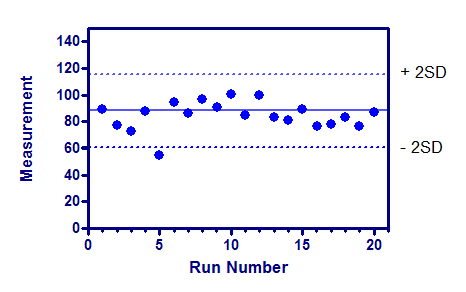
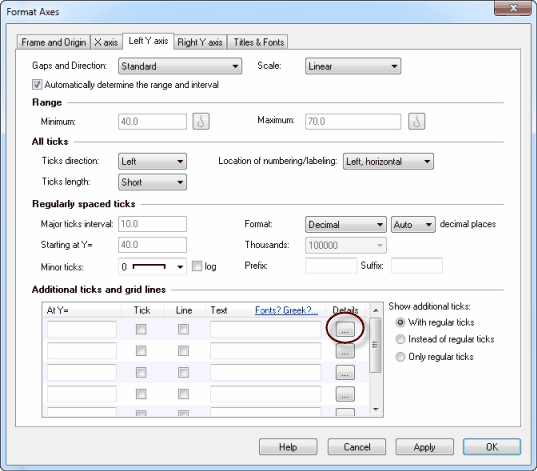
このグラフは、品質管理測定の繰り返しデータを示すものです。カラム統計分析を使用して、値の平均値と SD (およびその他) が算出されています。これらの値をフックして、平均値と +/-2 標準偏差の位置に線が引かれています。これは、データ テーブルにデータが追加されると、これらのグリッド線が移動することを意味します。 Y 軸をダブルクリックして 「軸のフォーマット」[Format Axes] ダイアログの Y 軸タブを表示します。ダイアログ下部で、追加の目盛りおよびグリッド線を設定します。グリッド線を分析定数にフックするには詳細ダイアログにドリルダウンする必要があるため、[...] ボタンをクリックします。
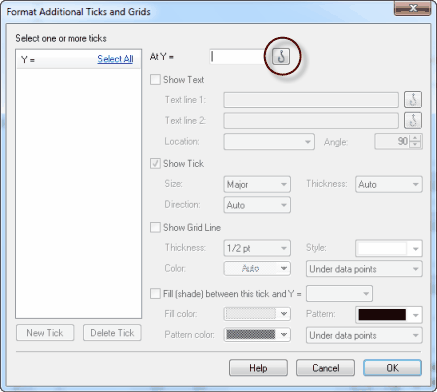
「追加の目盛とグリッドのフォーマット」[Format Additional Ticks and Grids] ダイアログでは Y 座標は入力しません。代わりに、分析定数をフックします。フック ボタンをクリックし、フックする値を選択します (最初に平均値、続いて 2 つの QC コントロール線)。「追加の目盛とグリッドのフォーマット」[Format Additional Ticks and Grids] ダイアログに戻り、線の種類 (実線または点線) および色を選択します。2 つの QC 線の間の部分を塗りつぶすこともできます。
例 2: EC50 の信頼区間
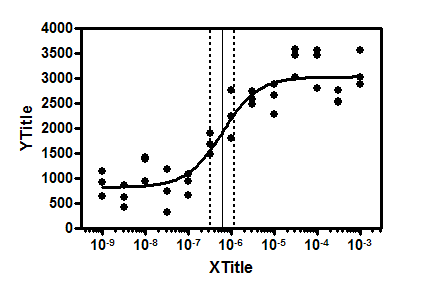
この例では、EC50 の位置とその 95% 信頼区間にグリッド線が示されています。これら 3 つの値はすべて、「追加の目盛とグリッド線」[Additional ticks and grid lines] を使用して非線形回帰から 'フック' されているため、データが編集または置換されると自動的に移動します。
|
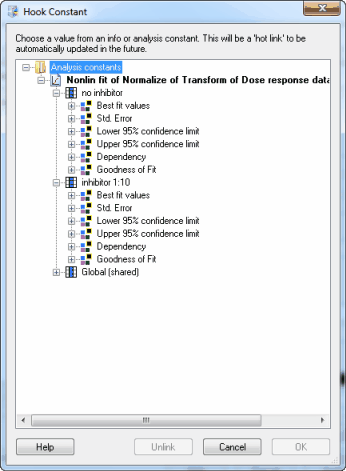
 このアイコンは、多くのダイアログで値の入力用フィールドの横に表示されています。クリックし、表示される「定数の設定」[Hook Constant] ダイアログで分析定数 (または情報定数) を選択します。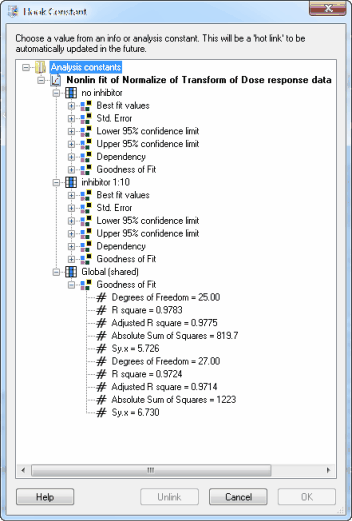
![analyze7]](analyze7%5D.png)