Adobeイラストレーター上でグラフの解除を行うには、グラフをEPS形式でエクスポートする必要があります。
メニューバーのExportボタンをクリックし、File Formatのプルダウンメニューから「EPS」を選択し、ファイルをEPS形式にエクスポートして下さい。

MSエクセル、パワーポイント上でグラフ解除を行う方法については、下記URLをご参照下さい。
グラフをエクセル/パワーポイントにコピー&ペースト後、グループ解除するには?
Adobeイラストレーター上でグラフの解除を行うには、グラフをEPS形式でエクスポートする必要があります。
メニューバーのExportボタンをクリックし、File Formatのプルダウンメニューから「EPS」を選択し、ファイルをEPS形式にエクスポートして下さい。
MSエクセル、パワーポイント上でグラフ解除を行う方法については、下記URLをご参照下さい。
グラフをエクセル/パワーポイントにコピー&ペースト後、グループ解除するには?
Mac版ではコピー&ペーストしたグラフをグループ解除できませんが、Win版では下記の手順でグループ解除が可能です。
1.グラフをコピーし、パワーポイントに貼り付ける。
2.右クリックメニュー(または、メニューバーの「貼り付け」ボタンメニュー)から、「形式を選択して貼り付け」を選択し「図(拡張メタファイル)」を選択。

3.貼り付けられたグラフをグループ解除を選択し、「Microsoft Office描画オブジェクトに変換しますか?」に対して「はい」を選択。
描画オブジェクトに変換後、もう一度グラフ解除を行って下さい。

Microsoft Office描画オブジェクトに変換されたグラフは、グループ化されたオブジェクトの集合として表示されます。
そのため、一度に全てのグループが解除されないこともあります。
その際は、さらにグループ解除を選択して下さい。
詳細はGraphPad社ウェブサイトにも記載されておりますので、下記URLをご参照下さい。
http://www.graphpad.com/faq/viewfaq.cfm?faq=963
分析結果テーブルの任意の範囲をグラフやレイアウト画面にコピーします。貼り付けたテーブルはリンクを保っていますので、データや分析のパラメータを変更すると自動更新されます。
埋め込んだテーブルのデザインを変更するには、テーブルをダブルクリックして、Format Embedded Tableダイアログからフォントや枠線などを編集します。

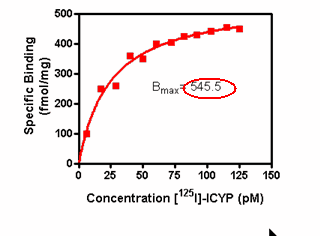
※テキストボックスを利用して結果をペーストした場合、テキストとして貼り付けられるためリンクは存在しません。
グラフの体裁をテンプレートとして保存する場合は、Prismのカラースキーム機能を利用します。
1.ChangeツールバーのColor Schemeボタンをクリックします。
2.Color Schemeダイアログの左下に表示されるDefine Color Scheme…ボタンをクリックします。
3.Define Color Schemeダイアログで、シンボルやバーなどの色を設定します。
4.ダイアログの右下のApply and save a scheme named: を選択し、作成したカラースキームに名前を付けて保存します。

5.作成したカラースキームが、Color Schemeリストに追加されます。
常に同じカラースキームを利用してグラフを作成する場合は、デフォルトでカラースキームを設定すると便利です。
デフォルトで設定するには、PrismメニューのPreferenceのGraphタブを選択し、Default Color Schemeからカラースキームを選択してください。
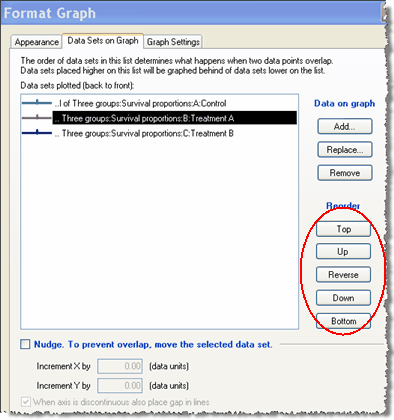
データセットの順番を変更するには、ChangeツールバーにあるRotate/Flipボタンをクリックします。グラフ上のデータセットの前後が切り替わり、背面にあったデータセットが前面に配置されます。

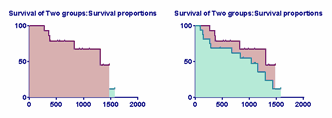
より詳細に順番を整える場合、Format GraphダイアログのData Sets on Graphタブで設定します。
カラースキーム機能またはPrism Magic機能を利用すれば、一括でグラフに統一感を出すことができます。
1.Graphsフォルダをクリックし、グラフの一覧を表示し、体裁を変更するグラフにチェックを入れます。

2.ChangeツールバーのColor Schemeボタンをクリックし、Choose Color Scheme…を選択します。

3.Choose Color Schemeのドロップダウンメニューから、適用するカラースキームを選びます。

4.カラースキームが選択した全てのグラフに適用されます。

Prism Magic機能を利用してグラフ体裁を変更する方法にについては、スタートアップガイドの「8.グラフの編集」も併せてご参照下さい。
 PrismスタートアップガイドWin版(PDF/725KB)
Prismスタートアップガイド Mac版(PDF/725KB)
下記の手順で、棒グラフと曲線をプロットします。(Ref:GraphPad FAQ# 1469)
1. XYグラフを作成し、データを入力します。ツールバーのGraphsをクリックすると、自動作成されたグラフが表示されます。


2.Y軸をダブルクリックし、Format Axesダイアログを表示します。
Right Y axisタブのStandard Axisを選択します。


3.再びグラフに戻り、棒グラフとして表示するデータセットをダブルクリックし、Format Graphダイアログを開きます。
AppearanceタブのShow bars/spikes/drplinesにチェックを入れます。
また、右Y軸を追加する為、Additional optionsのRight Y axisを選択します。


4.データセットの1つに曲線をフィットさせるには、Analyzeをクリックしデータセットのチェックを外してから分析を実行します。


PRISM4ユーザの方は、グラフ作成テクニック「折れ線グラフと棒グラフの結合」を参照下さい。
シンボルを白抜きにし、シンボルの中を貫通しないグラフを作成します。
シンボル表示付き折れ線グラフで、シンボルを貫通させないグラフの作成/表示は以下の手順で行います。
1.Prismの標準手順によるシンボル付きXYグラフを作成。
2.「変更」(Change)メニュー下「シンボルとグラフ線」(Symbols & Lines)項目を選択。
3.「外見」(Appearance)ダイアログで、「シンボルの表示」(Show symbols)項目の「色」(Color)を白色等、透明以外を選択。
※注意:最初、「グラフ線の接続表示」の「色」が「シンボルの表示」の「色」と同じに設定されるので、折れ線の色を設定しなおしてください。

Prismファイルとリンクさせることができるのは Window版のみです。Mac版ではリンクさせることはできません。
Windowsでリンクさせる方法は下記の通りです。
1.Prismのグラフをコピーし、Prismオブジェクトとして貼り付けます。
メニューバーの編集、右クリックメニューから 形式を選択してはりつけ を選択します。
貼り付けの形式を「GraphPad Prism 5 Project オブジェクト」を選択します。
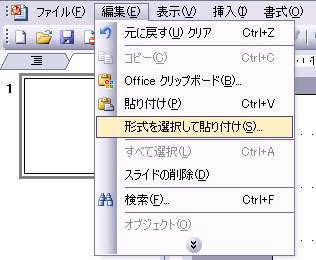

2.Prismオブジェクトとして、グラフが貼り付けられます。グラフをダブルクリックするとPrismが起動します。

3.Prismでのデータ変更がパワーポイントのグラフにも反映されます。


1.グラフをTIF形式でエクスポートします。エクスポートする際、 Background color:Omit color (make clear)オプションを選択します。
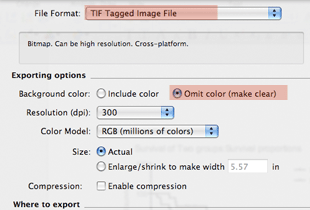
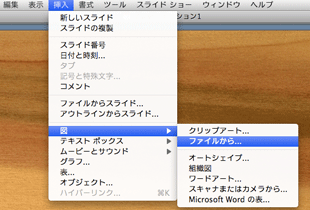
2.パワーポイントの挿入メニューをクリックします。メニューから 図 → ファイルから を選択し、TIF形式で保存した図を挿入します。
※Prism5.0b以降のバージョンで可能です。