作成者別アーカイブ: MDF_SK

0046 Character Palette(キャラクターパレット)からギリシャ文字を入力すると文字化けを起こすのですが。

Macのシステム環境設定で言語環境を日本語に設定している場合、Prismのデフォルトフォントを英語のフォントファミリーに設定していると文字化けが起こります。
この問題を解決するには、Prismで使用されるデフォルトフォントをJapaneseに設定します。

1. PrismメニューからPreferencesを選択し、Prism Preferencesダイアログを表示します。
2. Viewタブの Default Font の Set…ボタンをクリックし、Change data tables fontダイアログを表示します。

3. ダイアログのCollectionsの項目からJapaneseを選択し、日本語のフォントファミリーを選択して下さい。

0045 Prism5日本語版をインストールしましたが、日本語のアイコンが表示されません。どのように起動したらいいですか?

日本語版をインストールすると、デスクトップに「GraphPad Prism 5j」という名前のショートカットアイコンが作成されますが、インストール時の設定などによりショートカットアイコンが表示されない場合があります。
また、日本語版アドオンインストーラーの制約により、インストールを行ったユーザ以外のユーザでログオンした場合に、ショートカットアイコンが作成されない場合があります。
日本語版のショートカットアイコンが作成されなかった場合、英語版Prismのショートカットアイコンを利用して、日本語版のショートカットアイコンを作成して下さい。

1. デスクトップ上のショートカットアイコンの上で右クリック→「コピー」を選択し、GraphPad Prism  5 アイコンのコピーを作成します。

2. アイコンの名前を GraphPad Prism 5J に変更します。

3. ショートカットのリンク先を変更します。
GraphPad Prism 5Jのアイコンの上を右クリックし、メニューから「プロパティ」を選択し、ショートカットタブを開きます。

4. リンク先を下記のパス※に変更しOKボタンをクリックします。
※Cドライブにインストールした場合
[5.02まで]

[5.04]

5. GraphPad Prism 5Jのアイコンをクリックし、日本語版が起動することをご確認ください。

0044 数学記号やギリシャ文字を入力するには?

ギリシャ文字や特殊記号などの挿入はCharacter Palette(キャラクターパレット)を使用します。

1. Writeメニュー(日本語版:注釈メニュー)のInsertボタンをクリックします。

2. Character Paletteダイアログ(日本語版:特殊文字の挿入)が表示されますので、ダイアログから文字を選択します。
【Mac版】

【日本語版】

0042 グラフをAdobeイラストレーター上でグループ解除することはできますか?

Adobeイラストレーター上でグラフの解除を行うには、グラフをEPS形式でエクスポートする必要があります。
メニューバーのExportボタンをクリックし、File Formatのプルダウンメニューから「EPS」を選択し、ファイルをEPS形式にエクスポートして下さい。

MSエクセル、パワーポイント上でグラフ解除を行う方法については、下記URLをご参照下さい。
グラフをエクセル/パワーポイントにコピー&ペースト後、グループ解除するには?

0041 エクセルまたはパワーポイントにコピー&ペーストしたグラフを、グループ解除できますか?

Mac版ではコピー&ペーストしたグラフをグループ解除できませんが、Win版では下記の手順でグループ解除が可能です。

1.グラフをコピーし、パワーポイントに貼り付ける。
2.右クリックメニュー(または、メニューバーの「貼り付け」ボタンメニュー)から、「形式を選択して貼り付け」を選択し「図(拡張メタファイル)」を選択。

3.貼り付けられたグラフをグループ解除を選択し、「Microsoft Office描画オブジェクトに変換しますか?」に対して「はい」を選択。
描画オブジェクトに変換後、もう一度グラフ解除を行って下さい。

Microsoft Office描画オブジェクトに変換されたグラフは、グループ化されたオブジェクトの集合として表示されます。
そのため、一度に全てのグループが解除されないこともあります。
その際は、さらにグループ解除を選択して下さい。

詳細はGraphPad社ウェブサイトにも記載されておりますので、下記URLをご参照下さい。
http://www.graphpad.com/faq/viewfaq.cfm?faq=963

0038 Prism5.03にアップデートしたら、日本版が起動しなくなったのですが。

Prism日本語版は英語版それぞれのバージョンに対応しております。

2010年1月20日現在、現行の日本語版はPrism5.02となっており、Prism5.03には対応しておりません。
Prism5.02英語版を再インストール頂き、日本語アドオンソフトをインストール下さいますようお願い致します。

Prism5.03日本語版がリリースされ次第、ユーザ登録されている住所にPrism5.03のCD-ROMを送付させて頂きます。
ユーザ登録をされていない方、変更のある方は下記よりユーザ登録(変更)下さいますようお願い致します。

https://www.mdf-soft.com/troubleshooting/userreg.html

0037 Prism日本語版のアイコンをクリックしても、日本語版が起動しないのですが。

ショートカットアイコンをクリックしても起動しない場合、リンク先にPrism日本語版プログラムが置かれていない事が考えられます。
デスクトップ上に作成されたPrism5Jのショートカットアイコンを右クリックし、メニューからプロパティを選択しリンク先をご確認下さい。

通常のデフォルトのインストールでは、リンク先のパスは以下の様になっております。


0036 Prism5のCD-ROMをコンピューターが認識せず、Vista, Windows7にインストールできないのですが。

CD-ROMの裏面をご確認下さい

CD-ROMの裏面にバージョンの詳細が記載されておりますので、バージョンをご確認下さい。
バージョン5.00のCD-ROMからWindows Vistaおよび7へのインストールは出来ません。
現行のPrism CD-ROMを送付させて頂きますので、
・シリアル番号
・送付先
・お名前
を明記の上、

にてお問い合わせ下さい。
CD-ROMの送付は弊社よりご購入頂いたユーザ様のみとさせて頂きますので、ご了承下さい。

CD-ROMが5.01以降のバージョンでインストールが出来ない場合

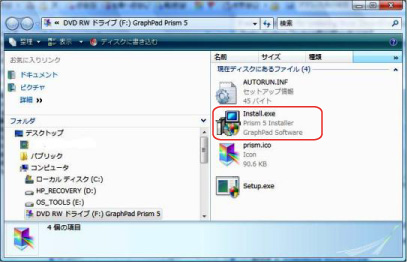
CD-ROMからのインストーラが自動的に起動しない場合、エクスプローラを開き手動でインストールを行って下さい。
1.CD-ROMを挿入し、ダイアログから「フォルダを開いてファイルを表示」を選択。

2.ドライブから「 Install.exe」をクリック。

3.インストーラが起動します。

0035 分析結果をグラフに表示するには?

分析結果テーブルの任意の範囲をグラフやレイアウト画面にコピーします。貼り付けたテーブルはリンクを保っていますので、データや分析のパラメータを変更すると自動更新されます。
埋め込んだテーブルのデザインを変更するには、テーブルをダブルクリックして、Format Embedded Tableダイアログからフォントや枠線などを編集します。
 

※テキストボックスを利用して結果をペーストした場合、テキストとして貼り付けられるためリンクは存在しません。

0034 グラフ作成や、平均、標準偏差等をスクリプトプログラムで実行することは可能でしょうか?

スクリプトはPrismで行われる作業の自動化を目的としております。スクリプトのみで、グラフの作成や分析を行うことは出来ません。

スクリプトで行うには下記の手順で行います。
1.Prismで、目的とするグラフと平均、標準偏差を計算処理するファイル(Prism標準のpzfファイル)を作成・保存。
2.そのファイルをスクリプトで呼び出し、別ファイルの入力(処理される)データをPrismデータシートに読み込む、スクリプトを作成。
3.そのスクリプトを実行。

 NOTE: Prismのスクリプトは大量のデータファイルを自動化したり、モンテカルロ分析用に沢山のデータセットをシミュレーションするのに便利です。
Prismファイルを開きデータをインポートし、分析結果やグラフを出力して最後にファイルを閉じる作業まで自動化できます。
Prismの内部からスクリプトを実行するだけでなく、外部のプログラムから実行することも可能です。

Prismスクリプトに関する詳細は、ユーザーズガイド257ページの「パワーユーザー向け」をご参照下さい。