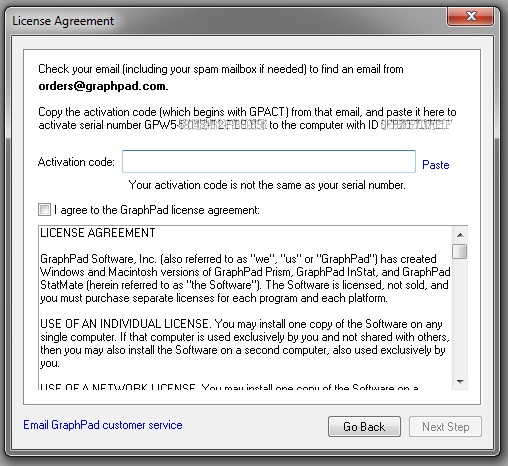
アクティベーションコードはオンライン登録で入力したEmailアドレスに送付されます。
アクティベーション・コードをコピーし、Step 3 of 4ダイアログにActivation Codeのテキストフィールドにペーストします。
ライセンス規約に同意頂けましたらチェックボックスににチェック頂き、Next Stepボタンをクリックします。
※ライセンス規約の日本語訳につきましては Prism 使用許諾契約書【日本語訳】(PDF)をご参照下さい。
アクティベーションコードはオンライン登録で入力したEmailアドレスに送付されます。
アクティベーション・コードをコピーし、Step 3 of 4ダイアログにActivation Codeのテキストフィールドにペーストします。
ライセンス規約に同意頂けましたらチェックボックスににチェック頂き、Next Stepボタンをクリックします。
※ライセンス規約の日本語訳につきましては Prism 使用許諾契約書【日本語訳】(PDF)をご参照下さい。
Prismは、 デフォルトのブラウザーでウェブ・ページを開くように設定されていますが、ブラウザーが自動的にこのページに開かない場合、直接ブラウザのアドレスバーにwww.graphpad.com/registerを入力してください。GraphPad Software社のオンライン登録ページに移動します。
オンライン登録時に入力したEmailアドレスにアクティベーションコードが送付されます。
InstallPrims6Demo.dmgファイルをクリックするとInstallPrism6ダイアログが表示されます。このダイアログのPrism6 TrialのアイコンをクリックしてもPrismは起動せず、エラーメッセージが返されます。Applicationsフォルダーにドラッグ&ドロップし、インストール下さいますようお願い致します。

Prism5.04/5.0dより、インストールの際にオンライン登録およびアクティベーションコードの取得が必要となりました。Prism6でも、オンライン登録およびアクティベーションコードの取得が必要となります。インストール手順は下記をご参照下さい。
1.インストール開始後、オンライン登録の ダイアログ (Register Prism) が表示されます。

2. テキストフィールドにシリアル番号を入力し、Next Step ボタンをクリックします。 Machine ID ダイアログが表示されると同時に、ブラウザが起動し GraphPad 社のオンライン登録ページが表示されます。
オンライン登録ページでエンドユーザー様のマシン ID、シリアル番号、Email アドレス、確認用 Email アドレス、 氏名を入力します。Submit ボタンをクリックすると、オンライン登録が完了し入力した Email アドレスに Activation Code が送付されます。
オンライン登録ページ

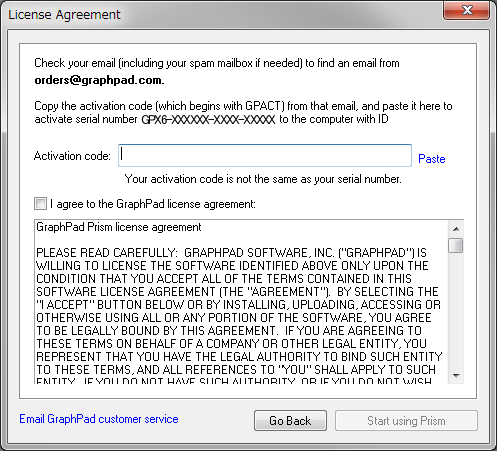
3.License Agreementダイアログに Activation Code を入力します。ライセンス規約に同意頂けましたら
□ I agree to the GraphPad license agreement.
にチェック頂き、Start using Prism ボタンをクリックします。
ライセンス規約に同意頂けましたらチェックボックスににチェック頂き、Next Stepボタンをクリックします。
Licence Agreementダイアログ
※アクティベーションが出来ない場合、FAQ0055 アクティベーションがうまくいきません も合わせてご参照下さい。
※ライセンス規約の日本語訳につきましては License Agreement [PDF] をご参照下さい。
Prism6インストール方法PDF版は下記よりダウンロード頂けます。
Prism6インストール_オンライン登録について
インストールしたPrismが起動しない場合、下記を御確認下さい。
PrismはArialフォントがなければ起動しません。
Arialフォントがあるか確認するには、アプリケーションのFont Book からご確認頂けます。Arialフォントの▶ボタンをクリック頂き、「Regluar 切」となっているようでしたら、使用で切るように設定下さい。
コンピュータにログインしているユーザの権限が十分でない場合、インストーラが必要なファイルにアクセスできず問題が発生する可能性があります。最初にPrismを起動する場合は管理者権限でログインする必要があります。次を確認下さい。
2-1. Appleメニューからシステム環境設定を選択。
2-2. ユーザーとグループを選択。
2-3. 「ユーザにこのコンピュータの管理を許可」にチェックが入っていない場合、ロックをはずしチェックを入れて下さい。
エラーメッセージ “Prism cannot create the Licenses folder.”が返ってくる、またはアクセス権が「読み出し」になっており変更できない場合などは、 ユーティリティからディスクのアクセス権修復を実施してみて下さい。アクセス権の修復は下記の手順で行います。
3-1. アプリーケーションのユーティリティにあるディスクユーティリティを起動します。
3-2. ディスクユーティリティダイアログでシステムディスクを選択します。(CDやDMGドライブではなく、ハードドライブを選択下さい。)
3-3. First Aidタブにある「ディスクのアクセス権を修復」をクリックします。
Optionキーを押しながら「移動」をクリックし、ライブラリを選択します。
ライブラリ -> Application Support -> GraphPad -> Prism -> 5 -> Prism Backups
フォルダの中のファイルだけではなく、フォルダ全てを削除下さい。
上記に問題がなく、また再インストールしても問題が解決しない場合は、弊社テクニカルサポートまでご連絡下さいますようお願い申し上げます。
ダウンロード後、インストールできない場合は FAQ0079「Prism for Mac(デモ版を含む)をダウンロードしましたが、インストールできません。」をご参照下さい。
PrismそれぞれのバージョンとOS X 10.8の互換性は次の通りです。
Prism 6は、Mac OS 10.8で正常に動作することが確認されていますが、フルスクリーン、自動バックアップ機能等をまだ利用できません。
GraphPad Prism 5は、OS10.7( Lion)以前ににリリースされているため、10.7および10.8に追加されたフルスクリーン、自動バックアップ機能等に対応していません。また、Prism5につきましては、以下のような不具合が報告されています。尚、これらの問題をフィックスするアップデートバージョン Prism 5(5.0f)がリリースされております。Prismを起動し、Helpメニューから”Check for Updates”を選択すると、ブラウザが開きGraphPad Software社のページが表示されます。こちらのページから、Prism5.0fへのアップデート版をダウンロード下さい。
Gatekeeperについて
Mac OS X 10.8 から導入された Gatekeeper 機能により、実行ファイルの開発元が確認されるようになりました。GatekeeperはMac App Store以外からダウンロードされたアプリケーションや、アップルが認証した証明書でサインされていないアプリケーションの実行をブロックする機能ですが、Prism6は署名があるため警告は表示されません。
Prism5.0d以前のバージョンは Apple 社の Developer ID による署名が行われていないため、警告(「<ファイル名>は、開発元が未確認のため開けません。」)が表示されます。そのため、Prism5を起動する際に、アプリケーションの実行許可設定を変更する必要があります。下記のように設定を変更下さい。
1. アップルメニューからシステム環境設定を選択し、セキュリティとプライバシーを選択します。

2. 一般タブの「ダウンロードしたアプリケーションの実行許可」項目にある「アプリケーションを許可」を選択します。

3. システム環境設定を閉じ、Prism5を起動/インストールします。
ご注意下さい
設定を変更すると、マルウェアの脅威に対するリスクが生じます。インストール完了後は、セキュリティーとプライバシーの設定を「Mac App Storeと確認済みの開発元からのアプリケーションを許可」に戻して下さい。
Prism 4は10.7および10.8に対応しておりません。Prism6へのアップグレードをお願い致します。
FDAではソフトウェアのバリデーションについて下記のように定義しており、ソフトウェアのバリデーションはベンダー/サプライヤー側ではなくユーザー側が実施する作業となります。
Software validation to be “confirmation by examination and provision of objective evidence that software specifications conform to user needs and intended uses, and that the particular requirements implemented through software can be consistently fulfilled.
「ソフトウェアの仕様がユーザニーズや意図する用途に一致しており、特定の要件がソフトウェアに一貫して満たされていることを検査と客観的な証拠により確認すること」
FDAのガイダンスによると、Prismのように汎用的に使用されている市販ソフトウェア(OTSソフトウェア)は、バリデーション対象外となっています。また、OTSソフトウェアに対してもユーザーによる機能テストの実施が望ましいとしているものの、専門家の多くが「FDAがパッケージソフトに厳密なベリフィケーションを要求することはない」という見解を示しています。
バリデーションとは

非臨床試験(GLP)および臨床試験(GCP)で行なわれる「バリデーション」は、コンピューターシステムに対してではなく、データに対するものになっています。そのためPrismだけではなく、複数の手段でデータを解析することを推奨致します。
NOTE:FDA認可、製品安全試験・認証の申請に関しては、GraphPad Software社および有限会社エムデーエフでは助言・アドバイスなどはできません。薬事申請業務の専門コンサルタントに問い合わせ下さいますようお願い致します。
関連FAQ
FAQ0072 Prismの非線形回帰機能の妥当性は?
————-
参考URL
General Principles of Software Validation; Final Guidance for Industry and FDA Staff
Computerized Systems Used in Clinical Trials
Prismの非線形回帰機能はNISTが提供するデータセットを用いて検証されています。
NIST(米情報標準技術局)では、統計解析ソフトウェアの信頼性を検証するテストプログラムおよびデータセット群(StRD)が提供されています。NISTの公開しているデータセット群を使い、Prismの非線形回帰(カーブフィッティング)に関する演算能力のテストを行ったところ、Prismによる非線形回帰の結果は、NISTのガイダンスにほぼ準拠する結果が得られました。(検証したファイルはこちらよりダウンロード頂けます。)
より遅く厳密な収束の定義を使用するため、テストでは weighting (重み付け)タブ で、より遅く正確な手法を使って数値部分を算出するオプションを選択しました。
NISTの求めるプログラムの計算精度は4桁ですが、Prismは下記の3つのサンプルを除いて、すべての非線形回帰の演算結果がこのガイダンスに沿っていました。
Lanczos 1. パラメータのベストフット値は有効桁数4桁で一致しましたが、標準誤差は一致しませんでした。Prismの有効桁数が6桁あるは7桁であるのに対し、 Lanczos1のデータはPrismで取り扱える桁以上であるため、完全にテストすることが出来ませんでした。フィットはほぼ完璧といえ、全てのパラメータの標準誤差はあまり満足のいくものではありませんでした。
Lanczos 2. モデルは殆ど完全にデータをフィットしていました。Prismは最初の3桁までは正確な結果を提示しますが、幾つかのパラメータでは3桁以降一致しません。僅かな二乗和が丸め誤差の原因となります。
Lanczos 3. パラメーターの1つが3桁までしか一致しませんでしたが、他のパラメータは4桁が一致しました。(Prismの二乗和の結果はNISTのレポートよりも若干小さく、Prismの結果はNISTの結果よりも優れていると言えるのではないでしょうか。)
2009年4月アップデート
Prism5に対し、zipファイルの3つのファイル(MGH10,Ekerle4,MGH17)がアップデートされました。Prism5では反復1,000の収束にフィットしない場合、計算を中断するように初期設定されていますが反復を10,000に設定することもできます。MGH10では厳密な収束の基準が採用されています。(他のファイルに比べると、MGH10は厳しい基準が設定されているとは言えませんでした。)
詳細はGraphPad社ウェブサイトにも記載されておりますので、下記URLをご参照下さい。
http://www.graphpad.com/faq/viewfaq.cfm?faq=1149
Prism5がMacで起動しない場合、次をお試し下さい。
1. Arial font が使用できるようになっているか確認下さい。
PrismはArialフォントがなければ起動しません。
Arialフォントがあるか確認するには、アプリケーションのFont Book からご確認頂けます。
Arialフォントの▶ボタンをクリック頂き、「Regluar 切」となっているようでしたら、使用できるように設定下さい。
2. ユーザーライブラリからPrism Backupsフォルダを削除下さい。(システムライブラリにはPrism Backupsフォルダは存在しませんのでご注意下さい。)
ユーザーライブラリ -> Application Support -> GraphPad -> Prism -> 5 -> Prism Backups
フォルダの中のファイルだけではなく、フォルダ全てを削除下さい。
3. 管理者権限でログインしているか確認下さい。
最初にPrismを起動する場合は管理者権限でログインする必要があります。次を確認下さい。
3-1. Appleメニューからシステム環境設定を選択。
3-2.ユーザーとグループを選択。
3-3. 「ユーザにこのコンピュータの管理を許可」にチェックが入っていない場合、ロックをはずしチェックを入れて下さい。
4. ディスクユーティリティで権限の検証と修復を行って下さい。
ディスクユーティリティはアプリケーションフォルダーの中のユーティリティフォルダーの中にあります。
問題が解決しないようでしたら、弊社までご連絡下さい。その際、エラーメッセージまたはエラーコードが表示されるようでしたら、明示下さいますようお願い致します。
参照 GraphPad Software FAQ:http://www.graphpad.com/faq/viewfaq.cfm?faq=1324
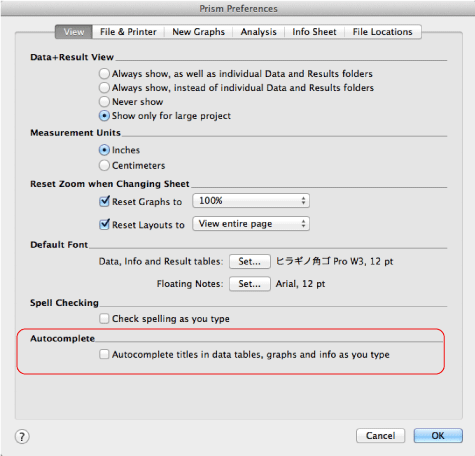
Prism5でAutocomplete機能をオンにしていると、
1) 正常に日本語入力ができない
2)サ行、タ行、ナ行が入力できない
という不具合が報告されています。これを解決するにはAutocomplete機能をオフにします。
Autocomplete機能をオフにするは、PrismメニューからPreferencesを選択し、ViewタブのAutocompleteからチェックを外します。