extension codeを入力する画面がでるということは、Prismファイルをデモ版で開こうとしている可能性があります。
デモ版で作成したPrismファイルを右クリック(または、controlキーを押しながら、クリック)し、メニューの「このアプリケーションで開く」から、「Prism」を選択してファイルを開きます。
メニューにprismがない場合、製品がインストールされておりませんので再度、Prism製品版をインストールします。
製品版がインストールされているようでしたら、デモ版(Prism 5 Trial)をアンインストール、またはファイルを開く場合のアプリケーションを指定して下さい。
ファイルのアプリケーションの変更は、右クリックメニューの「情報を見る」から可能です。
「情報を見る」を選択すると、ダイアログが開きます。
ダイアログの中ほどに「このアプリケーションで開く」という項目がありますので、ドロップダウンメニューから現行バージョンのPrismを選択すると以降、Prismで作成したファイルは、選択したバージョンのPrismで開きます。
作成者別アーカイブ: MDF_SK
0030 Prism講習会は製品を購入しないと参加できないのですか?
Prismセミナーは、Prismに興味のある方であれば誰でもご参加頂けます。
セミナーの詳細はこちらをご参照下さい。
0029 Prismデモ版をダウンロードではなく、CD-ROMで入手することはできますか?
はい、ネットワークに接続されていないPCにインストールする場合、正常にダウンロードできない場合はCD-ROMにてデモ版を送付させて頂いております。
CD-ROMでのデモ版を希望される方は、お名前/送付先/電話番号/Win版・Mac版のどちらを希望されるか明記頂きまたはフォームよりお申し付け下さい。
0028 Prism, Instat, StatMateの違いは?
PrismとInStatは医学統計を目的に設計されており、StatMateは検出力の測定を目的としたソフトウェアです。
PrismとInStatの統計機能はオーバーラップしている箇所が多くあり、大きな違いはグラフ作成能力が制限されているだけです。
グラフ作成を優先としない場合、むしろInStatの基礎的統計のステップ方式の方が好まれるかもしれません。
InStatでは基本的な統計の検定を実行できますが、二元配置ANOVA・生存分析・ロジスティック回帰・段階的重回帰・因子/クラスター分析・ANCOVAの統計機能はありません。
Prismの方が多くの統計解析機能を含んでいると言えますが、InStatでは複合回帰(multiple regression)の実行が可能ですが、Prismには含まれていませんのでご注意下さい。
GraphPad Prism
PrismとInStatの統計機能は重複する点がありますが、Prismは、非線形回帰・生存曲線・二元配置分散分析・線形回帰線の比較、その他を含めさらにたくさんの機能があります。
Prismは、PowerPointでのプレゼンテーション・ウェブサイト・Wordドキュメント等、出版印刷に耐えうる高解像度イメージファイルとしてエキスポートができ、カスタマイズ可能なグラフを簡単に作成することができます。
学会誌や雑誌の原稿用にグラフを作成する場合、Prismのエクスポート機能が極めて有効です。

GraphPad InStat
GraphPad InStat は扱い易く、本格的な統計プログラムの代替となります。
統計の初心者でも、わずか数分でデータ分析をすることができます。
データを入力し、統計検定を選ぶだけで結果が得られます。
検定力の強力な統計プログラムを持っていても、InStatのシンプルなステップ方式が使いやすい場合があります。
複雑な問題は大きなプログラムで、日常分析はInStatで処理するという使い方をお勧めします。

GraphPad StatMate
GraphPad StatMateは、実験の最適な標本サイズや実験が効果的かどうかを測定するプログラムです。
実験に必要なデータポイントがいくらか求めた値から推量し、種々の仮説の相違を検出するための実験における検出力を瞬時に計算します。
StatMateは、操作が一目瞭然で学習の必要がありません。
ユーザが必要なすべてのドキュメントは、プログラムに組み込まれています。
Prism/Instatには検出力やサンプルサイズを算出する機能がありません。
科学的、臨床的に価値があると思われる差を想定し、それを検出する上での検出力には意味があります。
StatMateはその計算を支援する機能を提供します。

0027 Prismをインストールしていないコンピュータでも、Prismファイルを閲覧する方法はありますか?
プリズム・ビューワがあれば、Prismがセットアップされていないパソコン上でもPrismのファイルを表示できます。
Prismがインストールされていなくとも、データ、分析結果、グラフなどを含むPrismファイルを閲覧・印刷することが可能です。
閲覧・印刷ではPrismと同じように機能しますが、ファイルの内容を変更することはできません。
ファイルの編集や変更には、製品版が必要となります。
プリズム・ビューワに使用期限はありません。
0026 Prism 5は何台までインストール可能ですか?
個人で使用する場合のみ2台(勤務先またはご自宅、モバイル)にインストールして使用することが可能です。1つのライセンスを勤務先、研究所等で複数のユーザが利用するのは使用許諾に違反致しますので、その旨ご承知下さいますようお願い致します。
0024 インストーラを起動すると「このマシンにはInstallerScriptエンジンがありません。」/「ISScript.msiがインストールされていない」というエラーがでて終了してしまいます。
「ISScript.msiがインストールされていない」というエラーはインストールの際に使用されるInstallShield エンジンに問題がある場合に発生することが確認されています。
InstallShield エンジンは通常Windows環境に存在しておりますが、使用しているWindowsの環境によりインストールができない場合があります。
下記URLをご参照の上、.msiの対応ソフトをインストールしてください。
http://support.microsoft.com/kb/292539/ja
再インストールする際、英語版、日本語版のアンインストールをしてから再度のインストールを行ってください。
0023 グラフテンプレートを保存できますか?
グラフの体裁をテンプレートとして保存する場合は、Prismのカラースキーム機能を利用します。
1.ChangeツールバーのColor Schemeボタンをクリックします。
2.Color Schemeダイアログの左下に表示されるDefine Color Scheme…ボタンをクリックします。
3.Define Color Schemeダイアログで、シンボルやバーなどの色を設定します。
4.ダイアログの右下のApply and save a scheme named: を選択し、作成したカラースキームに名前を付けて保存します。

5.作成したカラースキームが、Color Schemeリストに追加されます。
常に同じカラースキームを利用してグラフを作成する場合は、デフォルトでカラースキームを設定すると便利です。
デフォルトで設定するには、PrismメニューのPreferenceのGraphタブを選択し、Default Color Schemeからカラースキームを選択してください。
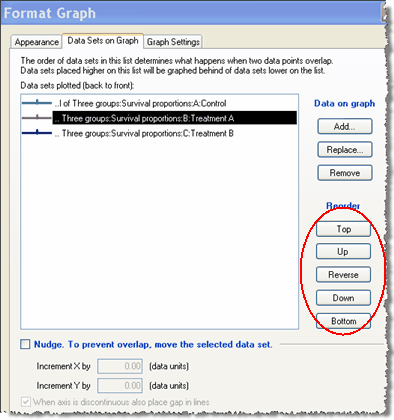
0022 データセットの順番を変更するには?
0021 複数のグラフの色を一度に変更することはできますか?
カラースキーム機能またはPrism Magic機能を利用すれば、一括でグラフに統一感を出すことができます。
1.Graphsフォルダをクリックし、グラフの一覧を表示し、体裁を変更するグラフにチェックを入れます。

2.ChangeツールバーのColor Schemeボタンをクリックし、Choose Color Scheme…を選択します。

3.Choose Color Schemeのドロップダウンメニューから、適用するカラースキームを選びます。

Prism Magic機能を利用してグラフ体裁を変更する方法にについては、スタートアップガイドの「8.グラフの編集」も併せてご参照下さい。
PrismスタートアップガイドWin版(PDF/725KB)
Prismスタートアップガイド Mac版(PDF/725KB)