作成者別アーカイブ: MDF_SK

0020 棒グラフと曲線を同じグラフにプロットするには?

下記の手順で、棒グラフと曲線をプロットします。(Ref:GraphPad FAQ# 1469

1. XYグラフを作成し、データを入力します。ツールバーのGraphsをクリックすると、自動作成されたグラフが表示されます。
 

2.Y軸をダブルクリックし、Format Axesダイアログを表示します。
Right Y axisタブのStandard Axisを選択します。
 

3.再びグラフに戻り、棒グラフとして表示するデータセットをダブルクリックし、Format Graphダイアログを開きます。
AppearanceタブのShow bars/spikes/drplinesにチェックを入れます。
また、右Y軸を追加する為、Additional optionsのRight Y axisを選択します。
 

4.データセットの1つに曲線をフィットさせるには、Analyzeをクリックしデータセットのチェックを外してから分析を実行します。
 

PRISM4ユーザの方は、グラフ作成テクニック「折れ線グラフと棒グラフの結合」を参照下さい。

折れ線グラフと棒グラフの結合

0019 折れ線グラフでシンボルを貫通させず、かつシンボルと接続線を近接させるためにはどのような操作をしたら良いのでしょうか?

シンボルを白抜きにし、シンボルの中を貫通しないグラフを作成します。
シンボル表示付き折れ線グラフで、シンボルを貫通させないグラフの作成/表示は以下の手順で行います。

1.Prismの標準手順によるシンボル付きXYグラフを作成。
2.「変更」(Change)メニュー下「シンボルとグラフ線」(Symbols & Lines)項目を選択。
3.「外見」(Appearance)ダイアログで、「シンボルの表示」(Show symbols)項目の「色」(Color)を白色等、透明以外を選択。

※注意:最初、「グラフ線の接続表示」の「色」が「シンボルの表示」の「色」と同じに設定されるので、折れ線の色を設定しなおしてください。

0018 Prismで多変量解析はできるのでしょうか?

多変量解析に関するGraphPad社の解釈は、下記の通りです。(Ref:GraphPad FAQ# 1065

「多変量(Multivariate)」という用語には一貫性がありません。
定義によっては、「多変量」は複数の従属変数(結果因子)を同時に算定する解析のみとします。
Prism/Instat/StatMateにはこれらの種類の多変量解析は備えていません。

「多変量解析」という用語は一般的に、1つの従属変数と複数の独立変数を扱う解析を示します。
Prismはこの解析方法にフォーカスをおいて設計されていませんが、「多変量」と呼べる解析を幾つか行うことができます。

・ 二元配置分散分析(Two-way ANOVA)― 結果因子を2グループ変数の関数とみた場合
・ 2つの線形回帰直線の勾配と切片を比較する ― ANCOVAの形態
・ 2つの従属変数で非線形回帰を実行する ― 独立変数が従属変数になりえる場合

Prismではロジスティック回帰や比例ハザード、(上記以外の)ANCOVAまたは二元配置以上の分散分析(ANOVA)を実行することはできません。
またInstatでは、変数選択がないものの、多重線形回帰(multiple linear regression)が実行可能です。

0017 t検定、ANOVAで0.0001以下のP値を求めるには? (Prism 6 以前)

バージョン 6以前のPrismでは小数点以下4桁まで表示されますが、小数点以下5桁以上を求める場合はExcelで計算を行います。
Excelでの手順は下記の通りです。(Ref:GraphPad FAQ# 687

1.PrismでF値またはt値を有効桁数を最大にして求めます。
t検定またはANOVAのパラメータダイアログで有効桁数(Significant digits)から最大値を選択してください。
2.次にExcel を利用し、p値を求めます。
3.t検定の場合は、ExcelのTDIST関数を利用します。

関数:TDIST(x、自由度、尾部)の「x」が、Prismの分析結果に表示されたt比にあたります。
もしtが負数であれば、絶対値を入力して下さい(Excelのバージョンによっては負数を正確に認識しません)。
Prismの分析結果から「自由度」(df)を入力します。「尾部」の値は、片側分布の値を算出する場合は1を、両側分布の値を算出する場合は2になります。

ANOVAの場合は、FDIST関数を利用します。
関数: FDIST(x、自由度1、自由度2)の「x」は分析結果のF比にあたります。
「自由度1」には分子を指定し「自由度2」には分母を指定します。
入力する値を間違えるとp値は大きく外れてします。

※エクセルで小数点以下の桁数を設定するには、セルの書式設定ダイアログから行います。
表示形式タブのパーセンテージを選択し、小数点以下の桁数を入力します。

0016 P<0.05等と表示されますが,P valueの値を表示する事は出来るのでしょうか?

Prism6よりP値の計算/出力が可能となりました。Prism1 – Prism5に標準でP値を計算/出力する機能はありません。

Prism6でのP値

Bonferroni、TukeyまたはDunnettの多重比較検定は、Prism 6で更に改善され 、各々の比較のための多重性調整済みP値が出力されます。 個々の比較が、かろうじて統計的に有意であると言えるだけである場合、これは最小有意水準(比較の全てのファミリーに適用されました)です。調整済みP値は、各々の比較のために報告される「正確なP値」です。

Prism5以前のバージョンでのP値

Prism5以前では、開発元はP値について下記のようなアプローチを取っていました。

一旦優位性に関する閾値(通常0.05)を設定すると、すべての結果が「統計的に有意」かそうでないかのどちらかに区分けされます。
これに固執し、受け入れ可能な結論は有意か有意でないかのいずれかであるという考えや、有意性のレベルを表すのに形容詞や*を使用すべきではないという意見もあります。
しかし、”very significant”や”extremely significant”というような形容詞付の表現が好まれるのも事実です。
Prismでは、下記に示すようにこのアプローチを使用しています。結果の表記に用いる場合には、それぞれの意味を凡例で明示するようにしてください。

P値
語法
サマリー
<0.001  Extremey significant / 極めて有意な
***
0.001 to 0.01  Very significant / 非常に有意な
**
0.01 to 0.05  Significant / 有意な
*
>0.05  Not significant / 有意ではない
ns

0015 Prismで実行できる分析について教えて下さい。

Prismで実行可能な分析は下記の通りです。

* 線形回帰
* 非線形回帰
* 相関分析(Pearson または Spearman)
* 3次スプライン&LOWESS曲線
* スムージング曲線
* 曲線下面積(Area Under Curve)
* t検定(1集団, 対応のある / 対応のない)
* 一元配置分散分析(One-Way ANOVA)
o Tukeyのポストテスト
o Dunnettのポストテスト
o Newman-Keulsのポストテスト
o Bonferroniのポストテスト
* マンホイットニー検定(Mann-Whitney)
* Wilcoxon符号付き順位検定(Wilcoxon)
* クルスカルウォリス検定(Kruskal-Wallis)
* 列の統計(正規性の検定を含む)
* 相関行列
* Friedman検定
* 二元配置分散分析(Two-way ANOVA)
o Bonferroniのポストテスト
* フィッシャーの正確確率検定
* カイ二乗検定 (Chi-Suare)
* オッズ比と相対危険度 生存分析
* カプランマイヤー法(Kaplan-Meier)
* ログランク検定(Log-rank)
* ウィルコクソン検定(Gehan-Wilcoxon検定)

詳細については、Prismの統計機能をご参照ください。

NOTE
・GraphPad Prism では重回帰は行えません。しかし条件によってはカラム定数を使用することによって、独立変数が2つある場合のモデルフィットに近いことが行えます。
・GraphPad Prism ではロジスティック回帰、比例ハザード回帰、メタ分析は実行できません。

0014 PowerPointにコピー&ペーストしたグラフとPrismファイルをリンクさせるには?

Prismファイルとリンクさせることができるのは Window版のみです。Mac版ではリンクさせることはできません。

Windowsでリンクさせる方法は下記の通りです。

1.Prismのグラフをコピーし、Prismオブジェクトとして貼り付けます。
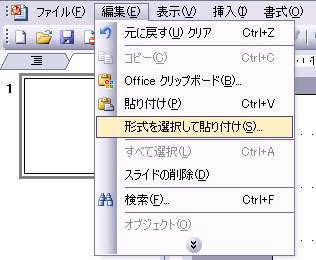
メニューバーの編集、右クリックメニューから 形式を選択してはりつけ を選択します。
貼り付けの形式を「GraphPad Prism 5 Project オブジェクト」を選択します。
 

2.Prismオブジェクトとして、グラフが貼り付けられます。グラフをダブルクリックするとPrismが起動します。

3.Prismでのデータ変更がパワーポイントのグラフにも反映されます。
 

0013 Prism Mac版で作成したグラフの背景色を透明にして、パワーポイントに貼り付けるには?【Mac】

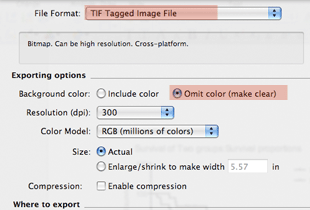
1.グラフをTIF形式でエクスポートします。エクスポートする際、 Background color:Omit color (make clear)オプションを選択します。

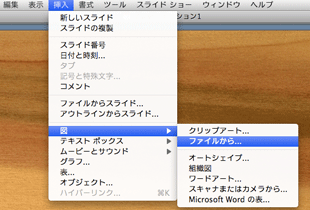
2.パワーポイントの挿入メニューをクリックします。メニューから 図 → ファイルから を選択し、TIF形式で保存した図を挿入します。
※Prism5.0b以降のバージョンで可能です。

0012 StatViewからデータをPrismに取り込むにはどうすればいいですか?

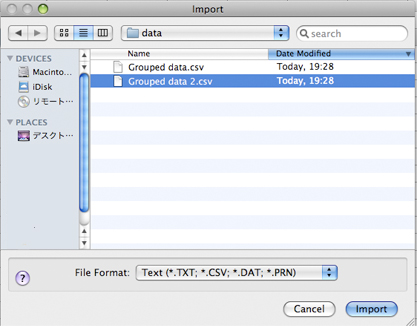
StatViewからPrismへのデータを受け渡すには、StatViewでデータを”カンマ区切り”形式(CSV形式)で出力し、Text形式でPrismにインポートします。

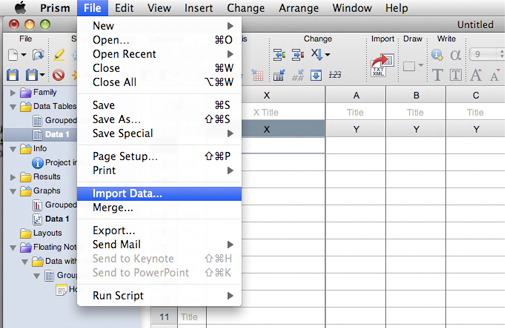
1. PrismのツールバーのFileをクリックし、メニューからImport Data…を選択しImportダイアログを表示します。

2. インポートするファイルを選択し、Importボタンをクリックします。

0011 Prism Mac版で、特定の階層にファイルを配置するとファイルを開けないのですが。

あるフォルダではファイルを開くことができるが、別のフォルダに移すとファイルを開くことができない場合、下記の原因が考えられます。

  • データファイル名に日本語フォントが入っている。
  • OSの表示の第一言語が英語で指定されている(system preferencesでEnglishが選択されている)場合、データファイルに日本語フォントが使われている。