値の合計が100となる積み上げ棒グラフのことを、EXCELでは”100%積上げ縦棒”グラフと呼びます。
Prism 5でこのグラフを作成するには、いくつかのステップを踏む必要があり面倒なものでした。 しかしPrism 6からは、新たに加えられた「円プロット」[parts of whole]や「合計の割合」[Fraction of total]の機能を使うことで簡単に100%積み上げグラフを作成することが可能になりました。
Prism 6で、このグラフを作成するには2つの方法があります。
- 円グラフの切り出し機能を利用して。多くの場合円グラフではデータの切り出し表示が行えますが、Prismでは縦あるいは横向きの積み上げグラフの作成が可能です。このプロットでは、Prismは軸を表示しないので、個々の部分のパーセントの表示を選択しなければ、数値のない塗りつぶしだけでの表示となります。 Prismの円グラフは、1つの列の値しかプロットできません。幾つかの異なる積み上げグラフが必要な場合、別々に作成しレイアウトで統合します。
- 積み上げ棒グラフとして。 1つのグラフで複数の積み上げを表示できるので、たいていの場合ことらの方が便利です。 予め、入力される値の合計が100になるようになっていれば、直接100%積み上げグラフにすることができます。値の合計が100にならない場合には、Prismで値を基準化することが可能ですが、基準化を行ってはいけません。そうではなく、「合計の割合」[Fraction of total]分析(Prism 6からの新機能)を使って、「以下の合計で各値を割る:行の合計」[Divide each value by its: Row total]を選択し、結果をパーセントで出力し、結果をプロットします。
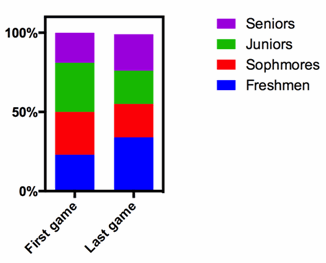
このPrismファイルに、いくつかの作成例があります。