カテゴリー別アーカイブ: Prism5

0060 Prism5をMac OS10.7 (Lion)/10.8(Mountain Lion)にインストール後、シリアル番号を入力しましたが起動しません。【Mac】

下図のようなエラーメッセージが表示される場合、CD-ROMが旧バージョン(5.0a)が理由と考えられます。
“Only Administrator may install Prism. Log in as administrator and try to enter serial number again.”

CD-ROMが旧バージョンの場合、Prism5.0dのダウンロード先をご連絡致しますので
・シリアル番号
・お名前
を明記の上ご連絡下さい。

当サービスは弊社よりご購入頂いたユーザ様のみとさせて頂きますので、ご了承下さい。

バージョンの確認方法

CD-ROMの裏面にバージョンの詳細(PRISM5.0A FOR MAC & 5.01 FOR WIN)が記載されておりますので、バージョンをご確認下さい。

0056 Excelの行または列に日本語タイトルがあるデータをPrismに貼り付けるとタイトルが表示されません。

エクセルから列や行に日本語でのタイトルがあるデータをコピーしたときに、Prismには数値データのみが貼り付けられ、タイトルが無視されてしまいます。
この問題はPrism5.03および5.04で新たに生じたものです。
Prism5.03,5.04で行われたExcel(2003以降のバージョン)からのデータの貼り付け機能の強化に起因しています。
回避策として下記のように設定下さい。

1.  貼り付け(Ctrl+V)の代わりに, 編集-形式を選択して貼り付けを行います。右クリックメニューの「編集-形式を選択して貼り付け」を選択します。

2.ソースタブで、「リンクと埋め込み-日付のみ挿入」を選択し、 「Excel-旧いテキストベースのクリップボード形式を貼り付け。お勧めしません。」をチェックします。

3.配置タブで、「データテーブルの名前を変更」のチェックを外し、「名前-列タイトル:行の値を使用」を「1」に設定します。
貼り付けボタンをクリックしします。

NOTE:「これらの設定をデフォルトとして使う」にチェックを入れることで、デフォルト設定にすることが可能です。

0055 アクティベーションがうまくいきません。

Prism 5.04(及び5.0d)から、ここで説明される新しいアクティベーション・プロセスが導入されました。
このページには、プロセスがうまく進まない現象について現在報告されているものを記載しています。
インストールに関してはオンライン登録についてもご参考下さい。

1. レジストレーション(Registration)のウェブ・ページが、表示されないのですが。

Prismは、WindowsまたはMAC OSで、 デフォルトのブラウザーでウェブ・ページを開くように設定されていますが、ブラウザーが自動的にこのページに開かない場合、直接ブラウザーに www.graphpad.com/registerを入力してください。

2. アクティベーション・コード(Activation Code)はどこに入力するのですか?

アクティベーションコードはオンライン登録で入力したEmailアドレスに送付されます。
アクティベーション・コードをコピーし、Step 3 of 4ダイアログにActivation Codeのテキストフィールドにペーストします。
ライセンス規約に同意頂けましたらチェックボックスににチェック頂き、Next Stepボタンをクリックします。

※ライセンス規約の日本語訳につきましては Prism 使用許諾契約書【日本語訳】をご参照下さい。

3. アクティベーション・コード(Activation Code)が認証されないのですが。

アクティベーション・コードは、特定の1つのPrismシリアル番号と特定の1台のコンピュータに結びついています。
1台のコンピュータで受けたアクティベーション・コードは、他のPCで使用できません。
他のPCでは、別にアクティベーションを行う必要があります。

4.アクティベーションコードが送られてこないのですが。

GraphPad Software社のウェブサイトでオンライン登録を完了すると、Activation code(アクティベーションコード)が送付された旨のメッセージが表示されます。

通常、オンライン登録後2〜3分で登録したEmailアドレスにアクティベーションコードが送付されます。アクティベーションコードが送られてこない場合、スパムメールとして分類されていないか確認して下さい。

”Your activation code has been sent(アクティベーションコードがEmailで送られました)” というページが表示されたにも関わらず、アクティベーションコードが送付されてこない場合、開発元に照会する必要があります。弊社ユーザー様であれば代理にて開発元に問い合わさせて頂きますので、下記フォームよりご連絡下さい。

アクティベーションコード追加取得代行申し込みフォーム

5. 入力に誤りがないのに、サーバーにシリアル番号が認識されません。

Prismはブラウザでレジストレーション・ページを開き、自動的にシリアル番号と(コンピューターを特定する)マシンIDを入力します。しかし稀に、Prismはシリアル番号の2つの文字を逆にしてしまいます。 その為、サーバーはシリアル番号を認識出来なくなります。ウェブのフォームで、入力されているシリアル番号をチェックし、誤っている場合、手動で訂正してください。

6. Prism 5.04は動作しましたが、同じPCに入っている以前のバージョンのPrismを使ったらPrsim 5.04が動かなくなりました。

非常に稀ですが、下記の一連の操作を行うとPrism5.04が起動しないという問題が発生します。
1. Prism5.04をインストールして、起動後にプログラムを終了
2. 以前のPrism 5を起動
3. 旧バージョンを実行し、ヘルプ・メニューでユーザー名又は設定を変更
4. 旧バージョンを終了し、再度5.04を実行。

このまれなケースでは、Prismは再度アクティベーション・プロセスの実行を求めてきます。
再度アクティベーションを行い、最終ステップで「Start using Prism」ボタンをクリックすると、Prismはシャットダウンします。
Prism 5.04を再起動すると、再びアクティベーション・プロセスの実行が求められ、最終ステップでPrismを起動しようとすると再びシャットダウンします。
解決にあたって、そのシリアル番号ファイル(下記参照)を削除します。
次にPrism 5.04を実行し、アクティベーション・プロセスを実行して下さい。

シリアル番号ファイルを削除する方法(Prism 5.04以降)
シリアル番号ファイル名:
Prism 5の場合:ssprism5.qxt
Prism 6の場合:ssprism6.qxt

このファイルを削除するためには、管理者権限でログインする必要あります。
VistaとWindows 7では、ファイルは非表示なので、隠しファイルを表示するためにファイル設定を変更する必要があります 。
上記ファイルを削除して、Prism を起動し、もう一度アクティベーション・プロセスを実行して下さい。

ssprism5.qxtファイル、ssprism6.qxtファイルの格納先
Windows 2000 または XP
Prism 5の場合:Documents and Settings¥All Users¥ Application Data¥GraphPad Software¥Prism¥5.0¥
Prism 6の場合:Documents and Settings¥All Users¥ Application Data¥GraphPad Software¥Prism¥6.0¥

Vista または Windows 7
Prism 5の場合:ProgramData¥GraphPad Software¥Prism¥5.0¥
Prism 6の場合:ProgramData¥GraphPad Software¥Prism¥6.0¥

隠しファイルの表示方法
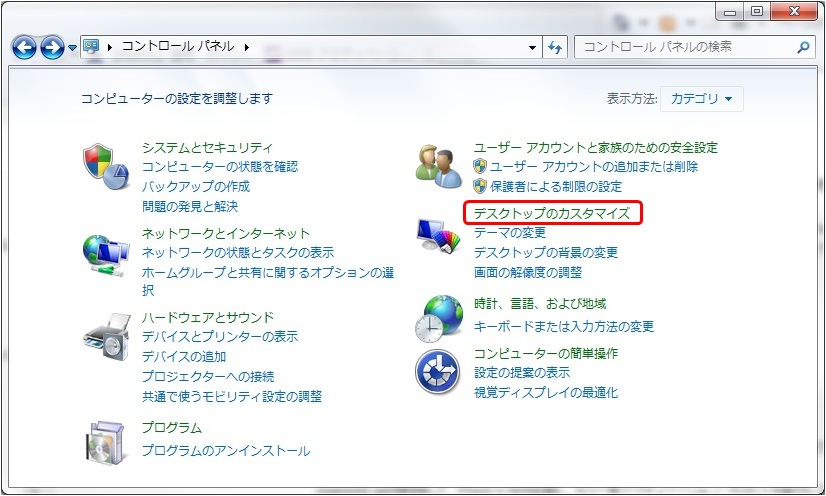
コントロールパネルを開き、「デスクトップのカスタマイズ」をクリックします。

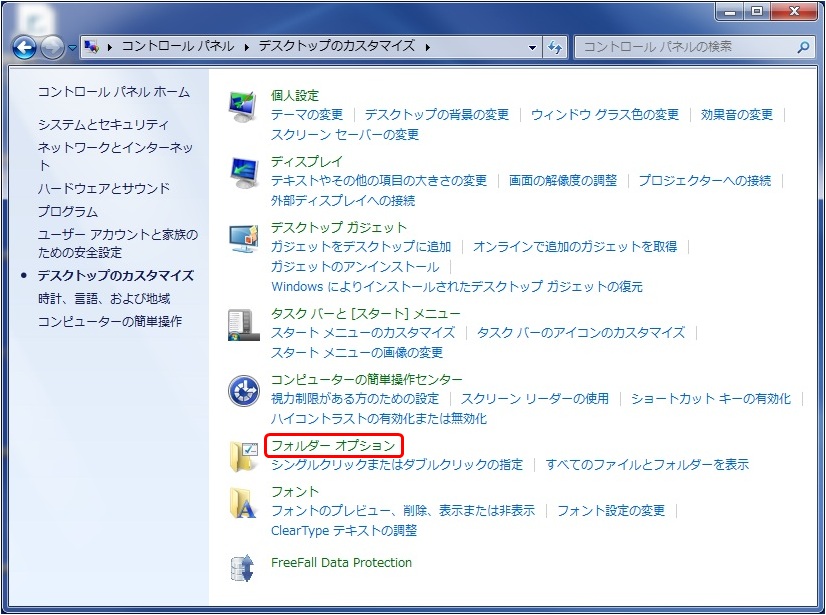
フォルダーオプションをクリックします。

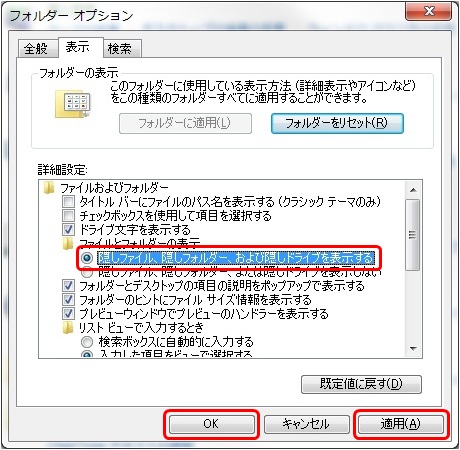
表示タブの「隠しファイル、隠しフォルダー、および隠しドライブを表示する」を選択し、適用ボタン、OKボタンをクリックします。


0052 PrismでDunnett法は利用可能ですか?

Prismでは一元配置ANOVA後の多重比較検定でDunnett法を選択可能です。
Prsimでは、一元配置ANOVAを用いて3つ以上のグループの比較を行った場合、さらにグループペア同士の比較を行うために事後テストを選択することができます。
しかしその選択はそれほど単純なものではなく、Prism開発元であるGraphpad Software社は、一つのカラムが制御データ(control data)を表し、他のカラムをその制御データとのみ対比させる場合にDunnett検定を推奨しています。
なおPrismにおけるDunnett検定による事後検定では、グループ数は21以下、かつ全自由度数は10,000以下の制限があります。

0049_updated Prismのインストールおよびアクティベーションの手順を教えて下さい。

Prism5.04および5.0d以降のバージョンではインストールの際にオンライン登録が必要となります。
下記の手順でオンライン登録を行い、Prismをアクティブ化(アクティベーション)して下さい。
再インストールに関しての記述は下方にあります。
アクティベーションに関するトラブルシューティングも併せてご参照下さい。

Step1.インストール開始後、オンライン登録のダイアログが表示されます。
ダイアログのテキストフィールドにシリアル番号を入力し、Next Stepボタンをクリックします。


Step2-1.コンピューターごとに異なるマシンIDが生成されます。Step 2 of 4ダイアログが表示されると同時に、ブラウザが起動GraphPad社のオンライン登録ページが表示されます。


Step2-2. オンライン登録ページでマシンID、シリアル番号、Emailアドレス、確認用Emailアドレス、氏名を入力し、Submitボタンをクリックします。


Step2-3
. オンライン登録が完了すると、登録したEmailアドレスに、GraphPad Ordersよりアクティベーション・コード (GPACT-********-********-********-******** )が送付されます。
アクティベーションコードが送られてこない場合は、「FAQ0091 アクティベーションコードが送られてこないのですが」をご参照下さい。


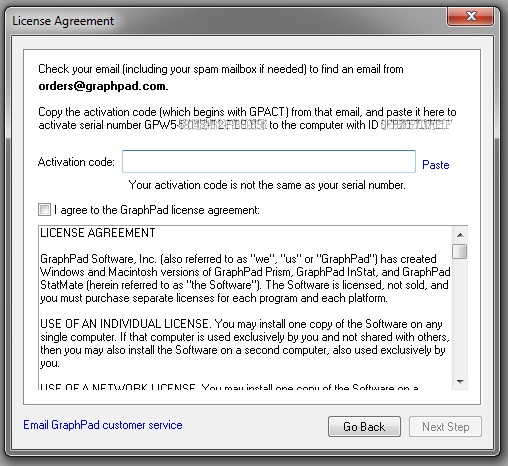
Step3.アクティベーション・コードをコピーし、Step 3 of 4ダイアログにActivation Codeのテキストフィールドにペーストします。

ライセンス規約に同意頂けましたらチェックボックスににチェック頂き、Next Stepボタンをクリックします。
※ライセンス規約の日本語訳につきましては こちらをご参照下さい。

prism_faq55_1


Step4
.Step 4 of 4ダイアログが表示され、Prismのアクティベーション(アクティブ化)が完了します。


Prism を2 台目のPC にインストールする場合(Prismの再インストールについて)

Prism は個人で使用する場合のみ1つのライセンスにつき、2 台までインストールが可能です。2 台目にインストールする場合、オンライン登録の際に再インストールの理由について選択頂く必要があります。
【3台目にインストールする場合】またハードウェアの交換やOSの初期化などにより、3台目にインストールする必要が生じる場合、開発元にアクティベーションの追加依頼を行なう必要がございます。弊社にて追加取得依頼を代行しておりますので、アクティベーション追加依頼フォームよりお申込下さい。

Step1.インストール開始後、オンライン登録のダイアログが表示されます。
ダイアログのテキストフィールドにシリアル番号を入力し、Next Stepボタンをクリックします。


Step2-1.コンピューターごとに異なるマシンIDが生成されます。Step 2 of 4ダイアログが表示されると同時に、ブラウザが起動GraphPad社のオンライン登録ページが表示されます。


Step2-2. オンライン登録ページでマシンID、シリアル番号、Emailアドレス、確認用Emailアドレス、氏名を入力し、Submitボタンをクリックします。


Step2-3.オンライン登録に必要事項を入力後Submit ボタンをクリックすると、フォーム確認ページに移動します。再インストールの理由に該当するものを選択し、Submitボタンをクリックします。

○ I am installing Prism on a replacement/updated computer.
自分の所有するコンピューターにインストールが必要なため。

○ I am the exclusive user of this Prism license, and I am installing it on a home computer or laptop for my personal use,
自分の所有する他のコンピューター(自宅またはモバイル用コンピューター)に追加でインストールするため。

○ I am installing Prism on an additional computer in the lab or department,
研究所や部署のコンピューターに追加インストールが必要なため。


Step2-4. オンライン登録が完了すると、登録したEmailアドレスにGraphPad Ordersよりアクティベーション・コード (GPACT-********-********-********-******** )が送付されます。アクティベーションコードが送られてこない場合は、「FAQ0091 アクティベーションコードが送られてこないのですが」をご参照下さい。


Step3
. アクティベーション・コードをコピーし、Step 3 of 4ダイアログにActivation Codeのテキストフィールドにペーストします。

ライセンス規約に同意頂けましたらチェックボックスににチェック頂き、Next Stepボタンをクリックします。
※ライセンス規約の日本語訳につきましては こちらをご参照下さい。

prism_faq55_1


Step4
. Step 4 of 4ダイアログが表示され、Prismのアクティベーション(アクティブ化)が完了します。

0045 Prism5日本語版をインストールしましたが、日本語のアイコンが表示されません。どのように起動したらいいですか?

日本語版をインストールすると、デスクトップに「GraphPad Prism 5j」という名前のショートカットアイコンが作成されますが、インストール時の設定などによりショートカットアイコンが表示されない場合があります。
また、日本語版アドオンインストーラーの制約により、インストールを行ったユーザ以外のユーザでログオンした場合に、ショートカットアイコンが作成されない場合があります。
日本語版のショートカットアイコンが作成されなかった場合、英語版Prismのショートカットアイコンを利用して、日本語版のショートカットアイコンを作成して下さい。

1. デスクトップ上のショートカットアイコンの上で右クリック→「コピー」を選択し、GraphPad Prism  5 アイコンのコピーを作成します。

2. アイコンの名前を GraphPad Prism 5J に変更します。

3. ショートカットのリンク先を変更します。
GraphPad Prism 5Jのアイコンの上を右クリックし、メニューから「プロパティ」を選択し、ショートカットタブを開きます。

4. リンク先を下記のパス※に変更しOKボタンをクリックします。
※Cドライブにインストールした場合
[5.02まで]

[5.04]

5. GraphPad Prism 5Jのアイコンをクリックし、日本語版が起動することをご確認ください。

0038 Prism5.03にアップデートしたら、日本版が起動しなくなったのですが。

Prism日本語版は英語版それぞれのバージョンに対応しております。

2010年1月20日現在、現行の日本語版はPrism5.02となっており、Prism5.03には対応しておりません。
Prism5.02英語版を再インストール頂き、日本語アドオンソフトをインストール下さいますようお願い致します。

Prism5.03日本語版がリリースされ次第、ユーザ登録されている住所にPrism5.03のCD-ROMを送付させて頂きます。
ユーザ登録をされていない方、変更のある方は下記よりユーザ登録(変更)下さいますようお願い致します。

https://www.mdf-soft.com/troubleshooting/userreg.html

0037 Prism日本語版のアイコンをクリックしても、日本語版が起動しないのですが。

ショートカットアイコンをクリックしても起動しない場合、リンク先にPrism日本語版プログラムが置かれていない事が考えられます。
デスクトップ上に作成されたPrism5Jのショートカットアイコンを右クリックし、メニューからプロパティを選択しリンク先をご確認下さい。

通常のデフォルトのインストールでは、リンク先のパスは以下の様になっております。


0036 Prism5のCD-ROMをコンピューターが認識せず、Vista, Windows7にインストールできないのですが。

CD-ROMの裏面をご確認下さい

CD-ROMの裏面にバージョンの詳細が記載されておりますので、バージョンをご確認下さい。
バージョン5.00のCD-ROMからWindows Vistaおよび7へのインストールは出来ません。
現行のPrism CD-ROMを送付させて頂きますので、
・シリアル番号
・送付先
・お名前
を明記の上、

にてお問い合わせ下さい。
CD-ROMの送付は弊社よりご購入頂いたユーザ様のみとさせて頂きますので、ご了承下さい。

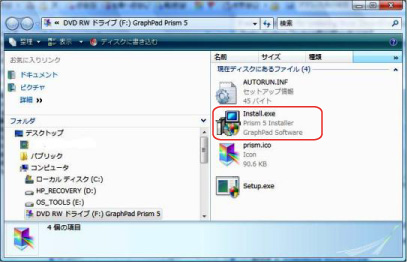
CD-ROMが5.01以降のバージョンでインストールが出来ない場合

CD-ROMからのインストーラが自動的に起動しない場合、エクスプローラを開き手動でインストールを行って下さい。
1.CD-ROMを挿入し、ダイアログから「フォルダを開いてファイルを表示」を選択。

2.ドライブから「 Install.exe」をクリック。

3.インストーラが起動します。

0034 グラフ作成や、平均、標準偏差等をスクリプトプログラムで実行することは可能でしょうか?

スクリプトはPrismで行われる作業の自動化を目的としております。スクリプトのみで、グラフの作成や分析を行うことは出来ません。

スクリプトで行うには下記の手順で行います。
1.Prismで、目的とするグラフと平均、標準偏差を計算処理するファイル(Prism標準のpzfファイル)を作成・保存。
2.そのファイルをスクリプトで呼び出し、別ファイルの入力(処理される)データをPrismデータシートに読み込む、スクリプトを作成。
3.そのスクリプトを実行。

 NOTE: Prismのスクリプトは大量のデータファイルを自動化したり、モンテカルロ分析用に沢山のデータセットをシミュレーションするのに便利です。
Prismファイルを開きデータをインポートし、分析結果やグラフを出力して最後にファイルを閉じる作業まで自動化できます。
Prismの内部からスクリプトを実行するだけでなく、外部のプログラムから実行することも可能です。

Prismスクリプトに関する詳細は、ユーザーズガイド257ページの「パワーユーザー向け」をご参照下さい。