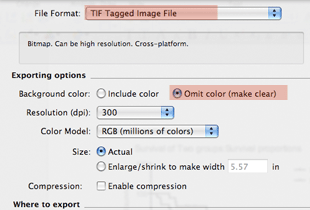
1.グラフをTIF形式でエクスポートします。エクスポートする際、 Background color:Omit color (make clear)オプションを選択します。
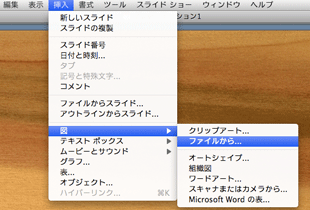
2.パワーポイントの挿入メニューをクリックします。メニューから 図 → ファイルから を選択し、TIF形式で保存した図を挿入します。
※Prism5.0b以降のバージョンで可能です。
1.グラフをTIF形式でエクスポートします。エクスポートする際、 Background color:Omit color (make clear)オプションを選択します。
2.パワーポイントの挿入メニューをクリックします。メニューから 図 → ファイルから を選択し、TIF形式で保存した図を挿入します。
※Prism5.0b以降のバージョンで可能です。
StatViewからPrismへのデータを受け渡すには、StatViewでデータを”カンマ区切り”形式(CSV形式)で出力し、Text形式でPrismにインポートします。
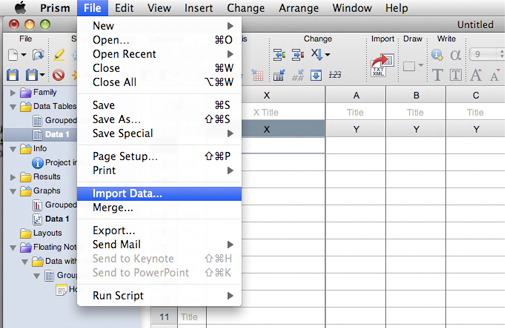
1. PrismのツールバーのFileをクリックし、メニューからImport Data…を選択しImportダイアログを表示します。
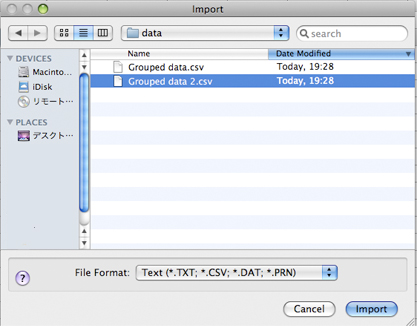
2. インポートするファイルを選択し、Importボタンをクリックします。
あるフォルダではファイルを開くことができるが、別のフォルダに移すとファイルを開くことができない場合、下記の原因が考えられます。
Win版
・OLE機能( Object Linking and Embedding/オブジェクトのリンクと埋め込み)
・エクセルのリンクと埋め込み
・オーディオ・ノート機能
・EMFとWMF形式でのインポートおよびエクスポート
・ワードやパワーポイントへの送信ボタン
・プログラムのアップデートの自動更新機
・VBAコマンドによるPrismの実行
・Googleデスクトップ・サーチによる検索
・PCX形式でのエクスポート
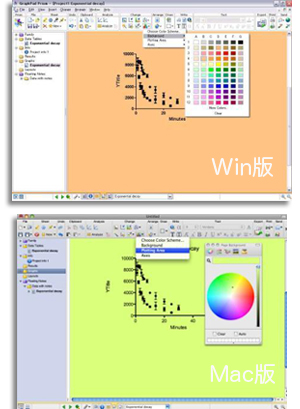
Mac版
・プロジェクト内のテキストのスペルチェック(すべてのシートで可能です)
・アンチエイリアス
・クイック・ルック (Leopardのみ)
・PICT形式へのエクスポート
・キーノートへの送信ボタン
・オートメーターによる作業の自動化
・JPEG形式へのエクスポート時のカラーモードの選択(RGB, CMYK,グレースケール)
・高画像度TIFFへのエクスポート時の圧縮 /非圧縮の選択
・カラー・アイドロッパー(色の設定の際、特定範囲の色を抽出し、その色を選択することができます)
Windows版とMac版のPrismファイルには互換性がありますので、特別な変換作業は必要ありません。
Macのイーメールプログラムの中には自動的に添付ファイルをエンコード、または圧縮するものがあります。
よって、Windows版のPrismでMacユーザからファイルを受信すると、ファイルを開けない場合があります。
そのような場合は無料のStuffIt Expanderというソフトをwww.stuffit.comから入手して、利用してください。
MacBinaryや BinHex 形式で保存したファイルをWindowsで読めるように変換します。
ユーザがMacの圧縮形式を判別する必要はありません。StuffItが自動的に判別します。
Prism 8は、全ての旧バージョンのファイルを開き、再計算することが可能です。
Prism 7は、Prsim 6以前の旧バージョンのファイルを開き、再計算することが可能です。
Prism 6は、Prism 5以前の全ての旧バージョンのファイルを開き、再計算することが可能です。
Prism 5, 6, 7の旧バージョンのPrism は、Prism 8のすべてのファイルを開くことが可能ですが、新バージョンにあって旧バージョンにない機能の結果については、表示は可能ですが再計算は出来ません。グラフの表示については、旧バージョンにない機能については、別形式で表示されます。
Prism 5は、基本的にはそれ以前の全ての旧バージョンのファイルを開き、再計算することが可能です。
Prism 5.02/5.0b以降のPrism 5は、Prism 6,7の全てのファイルを開くことが可能です。
Prsim 5.01/5.0aは、Prism 6,7のPZF形式ファイルのみを開くことが可能です。
Prism 6にあってPrism 5にない機能の結果については、表示は可能ですが再計算は出来ません。
グラフの表示はPrism 5にない形式については、別形式で表示されます。
また、Prism 6のファイルは、ファイル名無しで開かられます。
Prism 4は、Prism 5, 6で作成したPZFファイルを開くことができますが、次の点に注意して下さい。
Prism 4でPrism 5, 6のPZFファイルを開いた場合、Prism 5, 6からの機能が失われてしまうため、グラフの表示が異なる恐れがあります。
分析結果の画面もやはり、少し違って表示されます。よって、グラフに分析結果を埋め込んでいる場合、それは表示されません。スクリプトで処理した結果も誤った値になります。
Prism 4で、Prsim 7, 8で作成したPZFファイルを開くことは出来ますが、データ以外の結果やグラフで正常に表示されないものもあります。
Prism 7, 8にあって、Prism 4 にはない結果項目やグラフの機能については表示は行われません。また、数値表示精度が異なるため、Prism 7, 8と表示が異なる可能性があります。基本的に読み込んだデータから再計算/再作成が必要なります。
[全てのバージョン共通の注意]
バージョンが異なる場合、共通する機能による計算でも結果が異なる場合があります。
これは、上位バージョンほど計算機能が改善されているためです。
現在、旧バージョンのPrismをご利用の方は、できる限り各バージョンの最終版にアップデートしてください。
Prism 5 最終版: Prism 5.04/5.0f
Prism 6 最終版: Prism 6.07/6.0h
Prism 7 最終版: Prism 7.05/7.0e
Prism5のシステム条件は下記の通りです。
なお、Mac OSX10.6 Snow Leopard上で報告されている不具合については『Mac OSX 10.6 Snow Leopardとの互換性について』をご参照下さい。[2009/9/11]
バージョンのアップデートは下記の手順で行います。(2011年4月1日現在)

Prism for Win (Prism5.04)
ツールバーのHelpメニューからCheck for Updatesを選択します。自動的にアップデータ起動し、5.04がインストールされます。
または、こちらからファイルをダウンロードしてインストールして下さい。

Prism for Mac (Prism5.0d)
ツールバーのHelpメニューからCheck for Updatesを選択します。自動的にアップデータ起動し、5.0dがインストールされます。
または、こちらからファイルをダウンロードしてインストールして下さい。

Prism5.04 for Win日本語化アドオン版
Prism5.04日本語化アドオンのダウンロード専用ページをご連絡させて頂きますので、シリアル番号、お名前を明記の上、E-mailまたはお問い合わせフォームより弊社までご連絡下さい。
お問い合わせフォーム
5.03または5.0cの前のPrism 5のバージョンを使っている場合、5.02と5.0bの変更点のリストと5.03と5.0cの変更点のリストをご参照下さい。
Prism5.04および5.0dより、インストールの際にオンライン登録を頂く必要がございます。オンライン登録の詳細につきましては、下記をご参照下さい。
Prismインストール:オンライン登録について
【バグ報告】エクセルから列や行に日本語でのタイトルがあるデータをコピーしたときに、Prismには数値データのみが貼り付けられ、タイトルが無視されてしまいます。
この問題はPrism5.03および5.04で新たに生じたものです。
Prism5.03,5.04で行われたExcel(2003以降のバージョン)からのデータの貼り付け機能の強化に起因しています。
回避策としてFAQ0056をご参照頂き設定下さい。
Prism5.0が日本語版Vistaにインストールできないという不具合が報告されています。
PrismのCD-ROMのデータ面の中央リングに、Prism5.0と記載されているCD-ROMは、Windows XPではインストール可能ですが、日本語版Vistaにはインストールできません。Prism5.01と記載されているCD-ROMが必要です。
Prism5.02のCD-ROMを送付させて頂きますので、Prism5.04のダウンロード先をお知らせしますので、
・シリアル番号
・送付先
・お名前
を明記の上、
にてお問い合わせ下さい。
CD-ROMの送付は弊社よりご購入頂いたユーザ様のみとさせて頂きますので、ご了承下さい。Prism5は既に販売を中止しており、CD-ROMでの提供は行っておりません。

英語版は64bit版Windows上での動作確認は行っておりますが、開発元では32ビットでの使用を推奨しております。
GraphPad社 FAQ1227:Windows7との互換性について(英語)
CD-ROMからのインストーラが自動的に起動しない場合、エクスプローラを開き手動でインストールを行って下さい。
1.CD-ROMを挿入し、ダイアログから「フォルダを開いてファイルを表示」を選択。
2.ドライブから「 Install.exe」をクリック。

3.インストーラが起動します。