カテゴリー別アーカイブ: Mac版

0077 Prism for Mac(デモ版を含む)をインストールしましたが起動しません。【Mac】

インストールしたPrismが起動しない場合、下記を御確認下さい。

1. Arial font が使用できるようになっているか確認下さい。

PrismはArialフォントがなければ起動しません。
Arialフォントがあるか確認するには、アプリケーションのFont Book からご確認頂けます。Arialフォントの▶ボタンをクリック頂き、「Regluar 切」となっているようでしたら、使用で切るように設定下さい。

2. 管理者権限でログインしているか確認下さい。

コンピュータにログインしているユーザの権限が十分でない場合、インストーラが必要なファイルにアクセスできず問題が発生する可能性があります。最初にPrismを起動する場合は管理者権限でログインする必要があります。次を確認下さい。

2-1.  Appleメニューからシステム環境設定を選択。
2-2. ユーザーとグループを選択。
2-3. 「ユーザにこのコンピュータの管理を許可」にチェックが入っていない場合、ロックをはずしチェックを入れて下さい。

3. ディスクユーティリティからアクセス権を修復下さい。

エラーメッセージ “Prism cannot create the Licenses folder.”が返ってくる、またはアクセス権が「読み出し」になっており変更できない場合などは、 ユーティリティからディスクのアクセス権修復を実施してみて下さい。アクセス権の修復は下記の手順で行います。

3-1. アプリーケーションのユーティリティにあるディスクユーティリティを起動します。
3-2. ディスクユーティリティダイアログでシステムディスクを選択します。(CDやDMGドライブではなく、ハードドライブを選択下さい。)
3-3. First Aidタブにある「ディスクのアクセス権を修復」をクリックします。

4. ユーザーライブラリからPrism Backupsフォルダを削除下さい。

Optionキーを押しながら「移動」をクリックし、ライブラリを選択します。
ライブラリ -> Application Support -> GraphPad -> Prism -> 5 -> Prism Backups
フォルダの中のファイルだけではなく、フォルダ全てを削除下さい。

上記に問題がなく、また再インストールしても問題が解決しない場合は、弊社テクニカルサポートまでご連絡下さいますようお願い申し上げます。

ダウンロード後、インストールできない場合は FAQ0079「Prism for Mac(デモ版を含む)をダウンロードしましたが、インストールできません。」をご参照下さい。


0076 PrismはOS X 10.8(Mountain Lion)に対応していますか。【Mac】

PrismそれぞれのバージョンとOS X 10.8の互換性は次の通りです。

Prism6とOS10.8

Prism 6は、Mac OS 10.8で正常に動作することが確認されていますが、フルスクリーン、自動バックアップ機能等をまだ利用できません。

Prism 5とOS10.8

GraphPad Prism 5は、OS10.7( Lion)以前ににリリースされているため、10.7および10.8に追加されたフルスクリーン、自動バックアップ機能等に対応していません。また、Prism5につきましては、以下のような不具合が報告されています。尚、これらの問題をフィックスするアップデートバージョン Prism 5(5.0f)がリリースされております。Prismを起動し、Helpメニューから”Check for Updates”を選択すると、ブラウザが開きGraphPad Software社のページが表示されます。こちらのページから、Prism5.0fへのアップデート版をダウンロード下さい。

  • ExcelまたはWordからPrismデータ・テーブルへの数値やタイトルをコピー&ペーストするとプログラムがクラッシュする。
    Excelからのデータの移行は下記の方法でお願いします。
    • ExcelのテーブルをGraphまたはLayoutシートの上に貼り付け、次に(テーブルを編集するように)テーブルをダブル・クリックして開きます。貼り付けたテーブルの内容をPrismのデータ・テーブルにコピー&ペーストします。
    • データをExcelから.CSVファイル形式で保存し、それをPrismにインポートします。
    • ExcelからNumbersにコピー・ペーストし、続いてPrismへコピー・ペーストします。
    • Excelの代わりにNumbersを使用します。
  • PNGやTIFF画像を含む Prismファイルを保存すると、ファイル画像が表示されない。
    ファイル画像が読み込めず起こる問題ですが、Previewで画像ファイルを開き、アルファ・チャンネルなしでイメージを保存するか、または他のファイル形式で画像を再保存して対応下さい。
  • 解析定数と解析パラメータ・ダイアログのリンクが正常に機能しない。
    現在、この問題に対応したアップデート版(Prism5.0f)を開発中です。
  • ナビゲーターをマウスのドラッグにより広げた際、垂直白いバーが現れシート名が隠れる。
    この問題はシステム環境設定で選択を変えると解決します。まず、Prism終了し、アップルメニューからシステム環境設定を選択します。一般設定をクリックし、ダイアログにあるスクロールバーの設定を「常に表示」にした後、Prismを起動します。システム環境設定の変更となりますので、すべてのアプリケーションに変更が適用されます。

Gatekeeperについて

Mac OS X 10.8 から導入された Gatekeeper 機能により、実行ファイルの開発元が確認されるようになりました。GatekeeperはMac App Store以外からダウンロードされたアプリケーションや、アップルが認証した証明書でサインされていないアプリケーションの実行をブロックする機能ですが、Prism6は署名があるため警告は表示されません。

Prism5.0d以前のバージョンは Apple 社の Developer ID による署名が行われていないため、警告(「<ファイル名>は、開発元が未確認のため開けません。」)が表示されます。そのため、Prism5を起動する際に、アプリケーションの実行許可設定を変更する必要があります。下記のように設定を変更下さい。

1. アップルメニューからシステム環境設定を選択し、セキュリティとプライバシーを選択します。

2. 一般タブの「ダウンロードしたアプリケーションの実行許可」項目にある「アプリケーションを許可」を選択します。

3. システム環境設定を閉じ、Prism5を起動/インストールします。

ご注意下さい
設定を変更すると、マルウェアの脅威に対するリスクが生じます。インストール完了後は、セキュリティーとプライバシーの設定を「Mac App Storeと確認済みの開発元からのアプリケーションを許可」に戻して下さい。

Prism 4(及び、以前のバージョン)とOS10.8

Prism 4は10.7および10.8に対応しておりません。Prism6へのアップグレードをお願い致します。


0070 Prism5 Mac版が起動しないのですが。【Mac】

Prism5がMacで起動しない場合、次をお試し下さい。

1. Arial font が使用できるようになっているか確認下さい。
PrismはArialフォントがなければ起動しません。
Arialフォントがあるか確認するには、アプリケーションのFont Book からご確認頂けます。
Arialフォントの▶ボタンをクリック頂き、「Regluar 切」となっているようでしたら、使用できるように設定下さい。

2. ユーザーライブラリからPrism Backupsフォルダを削除下さい。(システムライブラリにはPrism Backupsフォルダは存在しませんのでご注意下さい。)
ユーザーライブラリ -> Application Support -> GraphPad -> Prism -> 5 -> Prism Backups
フォルダの中のファイルだけではなく、フォルダ全てを削除下さい。

3. 管理者権限でログインしているか確認下さい。
最初にPrismを起動する場合は管理者権限でログインする必要があります。次を確認下さい。
3-1. Appleメニューからシステム環境設定を選択。
3-2.ユーザーとグループを選択。
3-3. 「ユーザにこのコンピュータの管理を許可」にチェックが入っていない場合、ロックをはずしチェックを入れて下さい。

4. ディスクユーティリティで権限の検証と修復を行って下さい。
ディスクユーティリティはアプリケーションフォルダーの中のユーティリティフォルダーの中にあります。

問題が解決しないようでしたら、弊社までご連絡下さい。その際、エラーメッセージまたはエラーコードが表示されるようでしたら、明示下さいますようお願い致します。
参照 GraphPad Software FAQ:http://www.graphpad.com/faq/viewfaq.cfm?faq=1324

0069 Mac版のPrismで作成したファイルをWindows版で開くことが出来ない

Mac版のPrismで作成したファイルをWindows版のPrismで開こうとした際、以下のようなエラーメッセージが表示されることがあります。

「ファイルを開くことができません。移動または削除されているか、メモリまたはディスクの空き容量が不足しています。ファイルの存在およびディスク容量を確認して、他のプログラムを終了してから、再度試してください。」

「Unable to open file. It may have been moved or deleted, or you may be low on memory or disk space. Check if file exists, check disk space, close other applications, then try again.」

Prismに限らず、Macで作成・保存し、問題なく開けるファイルがWindowsで開けない原因は、ファイル名、フォルダ名にWindows側で使用できない文字が使用されていることによります。
Windowsでは、「 / : \* ? ” < > | 」をファイル名、フォルダ名に使用することはできません。

また、Win/Macを問わず、丸付き数字やローマ数字などの機種依存文字は文字化けやトラブルの原因になります。
一部の記号文字もUnicodeの変換テーブルの違いから文字化けします。
Mac/Win間でファイルを共有する場合は、保存する際のファイル名にご注意下さい。

0066 Prism5 Macで、日本語の変換ができないのですが。【Mac】

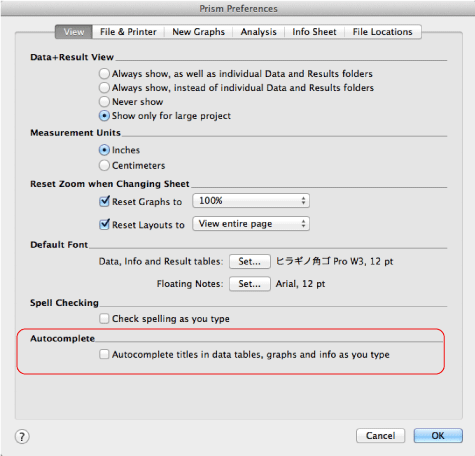
Prism5でAutocomplete機能をオンにしていると、
1) 正常に日本語入力ができない
2)サ行、タ行、ナ行が入力できない
という不具合が報告されています。これを解決するにはAutocomplete機能をオフにします。

Autocomplete機能をオフにするは、PrismメニューからPreferencesを選択し、ViewタブのAutocompleteからチェックを外します。

0064 Mac OSX 10.7 Lionとの互換性は?【Mac】

Prism5
OS X Lion上で問題なく動作することが確認されておりますが、Lionの新機能(自動バックアップ、フルスクリーン等)の利用はできません。
ご注意下さいPrism5.0aのCD-ROMからのインストールがサポートされておりません。Prism5.0dを送付させて頂きますので、シリアル番号を明記の上、弊社までご連絡下さい。
FAQ No.0060 Prism5をMac OS10.7 (Lion)にインストール後、シリアル番号を入力しましたが起動しません。

InStat, StatMate, and Prism 4
InStat 3, StatMate 2 and Prism 4は古いスタイルのプログラミングが使用されており、Rosettaを経由してIntelチップの搭載されたMac上で動作します。OS X LionではRosettaがサポートされていないため起動しませんのでご注意下さい。Prism4をOS X Lion上でご利用の際は、Prism5へのアップグレードが必要となります。

0063 Mac OSX 10.6 Snow Leopardとの互換性は?【Mac】

Prism5
Prism5.0dはOS X Snow Leoplard上で問題なく起動することが確認されています。

InStat, StatMate, and Prism 4
InStat 3, StatMate 2 and Prism 4は古いスタイルのプログラミングが使用されており、Rosettaを経由してIntelチップの搭載されたMac上で動作します。OSX 10.4 (Tiger) and 10.5 (Leopard)には、Rosettaが自動的にインストールされるようになっていますが、OSX10.6 (Snow Leopard)にアップデートした場合、Rosettaは自動的にインストールされません。そのため、OSX10.6へアップデートする際にインストーラの”Customize”ボタンをクリックし”install Rosetta”のオプションを選択する必要があります。
アップデート時にRosettaのインストールオプションを選択しなかったり、すでにOS10.6がインストールされているMacで InStat 3, StatMate 2, or Prism 4を使用する場合、プログラムを初めて起動する時にRosettaのインストールを促すダイアログが表示されます。インターネットに接続されている場合、AppleのサーバーからRosettaをインストールできますが、インターネットに接続されていない場合はインストールCDを挿入し、”Optional Installs”フォルダを開き”Optional Installs”をダブルクリックします。


0060 Prism5をMac OS10.7 (Lion)/10.8(Mountain Lion)にインストール後、シリアル番号を入力しましたが起動しません。【Mac】

下図のようなエラーメッセージが表示される場合、CD-ROMが旧バージョン(5.0a)が理由と考えられます。
“Only Administrator may install Prism. Log in as administrator and try to enter serial number again.”

CD-ROMが旧バージョンの場合、Prism5.0dのダウンロード先をご連絡致しますので
・シリアル番号
・お名前
を明記の上ご連絡下さい。

当サービスは弊社よりご購入頂いたユーザ様のみとさせて頂きますので、ご了承下さい。

バージョンの確認方法

CD-ROMの裏面にバージョンの詳細(PRISM5.0A FOR MAC & 5.01 FOR WIN)が記載されておりますので、バージョンをご確認下さい。

0049_updated Prismのインストールおよびアクティベーションの手順を教えて下さい。

Prism5.04および5.0d以降のバージョンではインストールの際にオンライン登録が必要となります。
下記の手順でオンライン登録を行い、Prismをアクティブ化(アクティベーション)して下さい。
再インストールに関しての記述は下方にあります。
アクティベーションに関するトラブルシューティングも併せてご参照下さい。

Step1.インストール開始後、オンライン登録のダイアログが表示されます。
ダイアログのテキストフィールドにシリアル番号を入力し、Next Stepボタンをクリックします。


Step2-1.コンピューターごとに異なるマシンIDが生成されます。Step 2 of 4ダイアログが表示されると同時に、ブラウザが起動GraphPad社のオンライン登録ページが表示されます。


Step2-2. オンライン登録ページでマシンID、シリアル番号、Emailアドレス、確認用Emailアドレス、氏名を入力し、Submitボタンをクリックします。


Step2-3
. オンライン登録が完了すると、登録したEmailアドレスに、GraphPad Ordersよりアクティベーション・コード (GPACT-********-********-********-******** )が送付されます。
アクティベーションコードが送られてこない場合は、「FAQ0091 アクティベーションコードが送られてこないのですが」をご参照下さい。


Step3.アクティベーション・コードをコピーし、Step 3 of 4ダイアログにActivation Codeのテキストフィールドにペーストします。

ライセンス規約に同意頂けましたらチェックボックスににチェック頂き、Next Stepボタンをクリックします。
※ライセンス規約の日本語訳につきましては こちらをご参照下さい。

prism_faq55_1


Step4
.Step 4 of 4ダイアログが表示され、Prismのアクティベーション(アクティブ化)が完了します。


Prism を2 台目のPC にインストールする場合(Prismの再インストールについて)

Prism は個人で使用する場合のみ1つのライセンスにつき、2 台までインストールが可能です。2 台目にインストールする場合、オンライン登録の際に再インストールの理由について選択頂く必要があります。
【3台目にインストールする場合】またハードウェアの交換やOSの初期化などにより、3台目にインストールする必要が生じる場合、開発元にアクティベーションの追加依頼を行なう必要がございます。弊社にて追加取得依頼を代行しておりますので、アクティベーション追加依頼フォームよりお申込下さい。

Step1.インストール開始後、オンライン登録のダイアログが表示されます。
ダイアログのテキストフィールドにシリアル番号を入力し、Next Stepボタンをクリックします。


Step2-1.コンピューターごとに異なるマシンIDが生成されます。Step 2 of 4ダイアログが表示されると同時に、ブラウザが起動GraphPad社のオンライン登録ページが表示されます。


Step2-2. オンライン登録ページでマシンID、シリアル番号、Emailアドレス、確認用Emailアドレス、氏名を入力し、Submitボタンをクリックします。


Step2-3.オンライン登録に必要事項を入力後Submit ボタンをクリックすると、フォーム確認ページに移動します。再インストールの理由に該当するものを選択し、Submitボタンをクリックします。

○ I am installing Prism on a replacement/updated computer.
自分の所有するコンピューターにインストールが必要なため。

○ I am the exclusive user of this Prism license, and I am installing it on a home computer or laptop for my personal use,
自分の所有する他のコンピューター(自宅またはモバイル用コンピューター)に追加でインストールするため。

○ I am installing Prism on an additional computer in the lab or department,
研究所や部署のコンピューターに追加インストールが必要なため。


Step2-4. オンライン登録が完了すると、登録したEmailアドレスにGraphPad Ordersよりアクティベーション・コード (GPACT-********-********-********-******** )が送付されます。アクティベーションコードが送られてこない場合は、「FAQ0091 アクティベーションコードが送られてこないのですが」をご参照下さい。


Step3
. アクティベーション・コードをコピーし、Step 3 of 4ダイアログにActivation Codeのテキストフィールドにペーストします。

ライセンス規約に同意頂けましたらチェックボックスににチェック頂き、Next Stepボタンをクリックします。
※ライセンス規約の日本語訳につきましては こちらをご参照下さい。

prism_faq55_1


Step4
. Step 4 of 4ダイアログが表示され、Prismのアクティベーション(アクティブ化)が完了します。

0046 Character Palette(キャラクターパレット)からギリシャ文字を入力すると文字化けを起こすのですが。

Macのシステム環境設定で言語環境を日本語に設定している場合、Prismのデフォルトフォントを英語のフォントファミリーに設定していると文字化けが起こります。
この問題を解決するには、Prismで使用されるデフォルトフォントをJapaneseに設定します。

1. PrismメニューからPreferencesを選択し、Prism Preferencesダイアログを表示します。
2. Viewタブの Default Font の Set…ボタンをクリックし、Change data tables fontダイアログを表示します。

3. ダイアログのCollectionsの項目からJapaneseを選択し、日本語のフォントファミリーを選択して下さい。