Prismでは一元配置ANOVA後の多重比較検定でDunnett法を選択可能です。
Prsimでは、一元配置ANOVAを用いて3つ以上のグループの比較を行った場合、さらにグループペア同士の比較を行うために事後テストを選択することができます。
しかしその選択はそれほど単純なものではなく、Prism開発元であるGraphpad Software社は、一つのカラムが制御データ(control data)を表し、他のカラムをその制御データとのみ対比させる場合にDunnett検定を推奨しています。
なおPrismにおけるDunnett検定による事後検定では、グループ数は21以下、かつ全自由度数は10,000以下の制限があります。

カテゴリー別アーカイブ: Prism6
0049_updated Prismのインストールおよびアクティベーションの手順を教えて下さい。
Prism5.04および5.0d以降のバージョンではインストールの際にオンライン登録が必要となります。
下記の手順でオンライン登録を行い、Prismをアクティブ化(アクティベーション)して下さい。
再インストールに関しての記述は下方にあります。
アクティベーションに関するトラブルシューティングも併せてご参照下さい。
Step1.インストール開始後、オンライン登録のダイアログが表示されます。
ダイアログのテキストフィールドにシリアル番号を入力し、Next Stepボタンをクリックします。

Step2-1.コンピューターごとに異なるマシンIDが生成されます。Step 2 of 4ダイアログが表示されると同時に、ブラウザが起動GraphPad社のオンライン登録ページが表示されます。

Step2-2. オンライン登録ページでマシンID、シリアル番号、Emailアドレス、確認用Emailアドレス、氏名を入力し、Submitボタンをクリックします。

Step2-3. オンライン登録が完了すると、登録したEmailアドレスに、GraphPad Ordersよりアクティベーション・コード (GPACT-********-********-********-******** )が送付されます。
アクティベーションコードが送られてこない場合は、「FAQ0091 アクティベーションコードが送られてこないのですが」をご参照下さい。

Step3.アクティベーション・コードをコピーし、Step 3 of 4ダイアログにActivation Codeのテキストフィールドにペーストします。
ライセンス規約に同意頂けましたらチェックボックスににチェック頂き、Next Stepボタンをクリックします。
※ライセンス規約の日本語訳につきましては こちらをご参照下さい。

Step4.Step 4 of 4ダイアログが表示され、Prismのアクティベーション(アクティブ化)が完了します。

Prism を2 台目のPC にインストールする場合(Prismの再インストールについて)
Prism は個人で使用する場合のみ1つのライセンスにつき、2 台までインストールが可能です。2 台目にインストールする場合、オンライン登録の際に再インストールの理由について選択頂く必要があります。
【3台目にインストールする場合】またハードウェアの交換やOSの初期化などにより、3台目にインストールする必要が生じる場合、開発元にアクティベーションの追加依頼を行なう必要がございます。弊社にて追加取得依頼を代行しておりますので、アクティベーション追加依頼フォームよりお申込下さい。
Step1.インストール開始後、オンライン登録のダイアログが表示されます。
ダイアログのテキストフィールドにシリアル番号を入力し、Next Stepボタンをクリックします。
Step2-1.コンピューターごとに異なるマシンIDが生成されます。Step 2 of 4ダイアログが表示されると同時に、ブラウザが起動GraphPad社のオンライン登録ページが表示されます。
Step2-2. オンライン登録ページでマシンID、シリアル番号、Emailアドレス、確認用Emailアドレス、氏名を入力し、Submitボタンをクリックします。
Step2-3.オンライン登録に必要事項を入力後Submit ボタンをクリックすると、フォーム確認ページに移動します。再インストールの理由に該当するものを選択し、Submitボタンをクリックします。

○ I am installing Prism on a replacement/updated computer.
自分の所有するコンピューターにインストールが必要なため。
○ I am the exclusive user of this Prism license, and I am installing it on a home computer or laptop for my personal use,
自分の所有する他のコンピューター(自宅またはモバイル用コンピューター)に追加でインストールするため。
○ I am installing Prism on an additional computer in the lab or department,
研究所や部署のコンピューターに追加インストールが必要なため。
Step2-4. オンライン登録が完了すると、登録したEmailアドレスにGraphPad Ordersよりアクティベーション・コード (GPACT-********-********-********-******** )が送付されます。アクティベーションコードが送られてこない場合は、「FAQ0091 アクティベーションコードが送られてこないのですが」をご参照下さい。
Step3. アクティベーション・コードをコピーし、Step 3 of 4ダイアログにActivation Codeのテキストフィールドにペーストします。
ライセンス規約に同意頂けましたらチェックボックスににチェック頂き、Next Stepボタンをクリックします。
※ライセンス規約の日本語訳につきましては こちらをご参照下さい。
Step4. Step 4 of 4ダイアログが表示され、Prismのアクティベーション(アクティブ化)が完了します。
0037 Prism日本語版のアイコンをクリックしても、日本語版が起動しないのですが。
ショートカットアイコンをクリックしても起動しない場合、リンク先にPrism日本語版プログラムが置かれていない事が考えられます。
デスクトップ上に作成されたPrism5Jのショートカットアイコンを右クリックし、メニューからプロパティを選択しリンク先をご確認下さい。

通常のデフォルトのインストールでは、リンク先のパスは以下の様になっております。

0027 Prismをインストールしていないコンピュータでも、Prismファイルを閲覧する方法はありますか?
プリズム・ビューワがあれば、Prismがセットアップされていないパソコン上でもPrismのファイルを表示できます。
Prismがインストールされていなくとも、データ、分析結果、グラフなどを含むPrismファイルを閲覧・印刷することが可能です。
閲覧・印刷ではPrismと同じように機能しますが、ファイルの内容を変更することはできません。
ファイルの編集や変更には、製品版が必要となります。
プリズム・ビューワに使用期限はありません。
0026 Prism 5は何台までインストール可能ですか?
個人で使用する場合のみ2台(勤務先またはご自宅、モバイル)にインストールして使用することが可能です。1つのライセンスを勤務先、研究所等で複数のユーザが利用するのは使用許諾に違反致しますので、その旨ご承知下さいますようお願い致します。
0016 P<0.05等と表示されますが,P valueの値を表示する事は出来るのでしょうか?
Prism6よりP値の計算/出力が可能となりました。Prism1 – Prism5に標準でP値を計算/出力する機能はありません。
Prism6でのP値
Bonferroni、TukeyまたはDunnettの多重比較検定は、Prism 6で更に改善され 、各々の比較のための多重性調整済みP値が出力されます。 個々の比較が、かろうじて統計的に有意であると言えるだけである場合、これは最小有意水準(比較の全てのファミリーに適用されました)です。調整済みP値は、各々の比較のために報告される「正確なP値」です。
Prism5以前のバージョンでのP値
Prism5以前では、開発元はP値について下記のようなアプローチを取っていました。
一旦優位性に関する閾値(通常0.05)を設定すると、すべての結果が「統計的に有意」かそうでないかのどちらかに区分けされます。
これに固執し、受け入れ可能な結論は有意か有意でないかのいずれかであるという考えや、有意性のレベルを表すのに形容詞や*を使用すべきではないという意見もあります。
しかし、”very significant”や”extremely significant”というような形容詞付の表現が好まれるのも事実です。
Prismでは、下記に示すようにこのアプローチを使用しています。結果の表記に用いる場合には、それぞれの意味を凡例で明示するようにしてください。
|
P値
|
語法
|
サマリー
|
| <0.001 | Extremey significant / 極めて有意な |
***
|
| 0.001 to 0.01 | Very significant / 非常に有意な |
**
|
| 0.01 to 0.05 | Significant / 有意な |
*
|
| >0.05 | Not significant / 有意ではない |
ns
|
0012 StatViewからデータをPrismに取り込むにはどうすればいいですか?
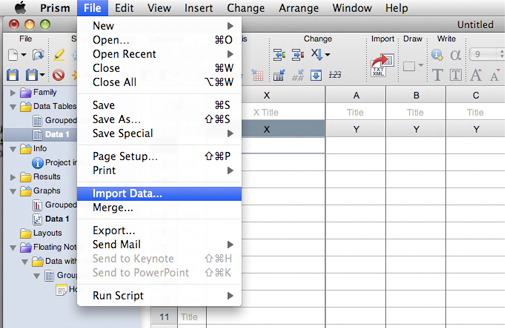
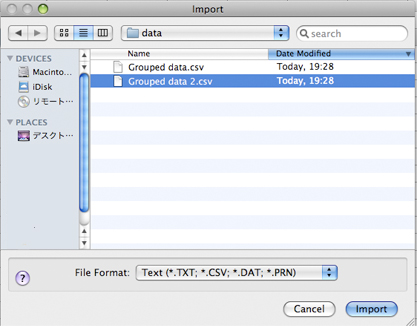
StatViewからPrismへのデータを受け渡すには、StatViewでデータを”カンマ区切り”形式(CSV形式)で出力し、Text形式でPrismにインポートします。
1. PrismのツールバーのFileをクリックし、メニューからImport Data…を選択しImportダイアログを表示します。
2. インポートするファイルを選択し、Importボタンをクリックします。
0008 バージョン間の互換性は大丈夫ですか。
Prism 8は、全ての旧バージョンのファイルを開き、再計算することが可能です。
Prism 7は、Prsim 6以前の旧バージョンのファイルを開き、再計算することが可能です。
Prism 6は、Prism 5以前の全ての旧バージョンのファイルを開き、再計算することが可能です。
Prism 5, 6, 7の旧バージョンのPrism は、Prism 8のすべてのファイルを開くことが可能ですが、新バージョンにあって旧バージョンにない機能の結果については、表示は可能ですが再計算は出来ません。グラフの表示については、旧バージョンにない機能については、別形式で表示されます。
Prism 5は、基本的にはそれ以前の全ての旧バージョンのファイルを開き、再計算することが可能です。
Prism 5.02/5.0b以降のPrism 5は、Prism 6,7の全てのファイルを開くことが可能です。
Prsim 5.01/5.0aは、Prism 6,7のPZF形式ファイルのみを開くことが可能です。
Prism 6にあってPrism 5にない機能の結果については、表示は可能ですが再計算は出来ません。
グラフの表示はPrism 5にない形式については、別形式で表示されます。
また、Prism 6のファイルは、ファイル名無しで開かられます。
Prism 4は、Prism 5, 6で作成したPZFファイルを開くことができますが、次の点に注意して下さい。
Prism 4でPrism 5, 6のPZFファイルを開いた場合、Prism 5, 6からの機能が失われてしまうため、グラフの表示が異なる恐れがあります。
分析結果の画面もやはり、少し違って表示されます。よって、グラフに分析結果を埋め込んでいる場合、それは表示されません。スクリプトで処理した結果も誤った値になります。
Prism 4で、Prsim 7, 8で作成したPZFファイルを開くことは出来ますが、データ以外の結果やグラフで正常に表示されないものもあります。
Prism 7, 8にあって、Prism 4 にはない結果項目やグラフの機能については表示は行われません。また、数値表示精度が異なるため、Prism 7, 8と表示が異なる可能性があります。基本的に読み込んだデータから再計算/再作成が必要なります。
[全てのバージョン共通の注意]
バージョンが異なる場合、共通する機能による計算でも結果が異なる場合があります。
これは、上位バージョンほど計算機能が改善されているためです。
現在、旧バージョンのPrismをご利用の方は、できる限り各バージョンの最終版にアップデートしてください。
Prism 5 最終版: Prism 5.04/5.0f
Prism 6 最終版: Prism 6.07/6.0h
Prism 7 最終版: Prism 7.05/7.0e