作成者別アーカイブ: MDF_AO

0123 Prsim 7 CD-ROMからのインストールの注意

Prsim 7をCD-ROMから Windows PCへインストールする場合、PCディスプレィの解像度が 3840×2160ドット 1677万色 以上のいわゆる 4Kディスプレィの場合、Prsimの表示と動作に不具合が生じることがあります

この問題は、Mac版 Prism 7のインストールでは確認されておりません。

インストールされたPrsimのバージョンが 7.00で、このバージョンでの4Kディスプレィへの対応が十分でなかったことが原因です。

この問題は、Prism 7.01以降で修正されています。
4Kディスプレィを持つPCにPrsim 7.00をインストールし 不具合が生じた方は、Prsim 7.01へアップデートあるいは再インストールを行ってください。

Prsimでは、アップデートが可能な場合、Welcomeダイアログ画面の左下に、”Free update available” と記載されたボタンが出て、このボタンをクリックするか、Helpメニュー下の”Check for Updates” 選択することで可能です。

Prism画面からのアップデートが出来ない場合は、Prism 7.00をアンインストールし、Prism インストールCDと同梱されている「登録確認書」に記載されているPrsim 7 インストールモジュールダウンロードサイトからPrism 7.01 インストールモジュールをダウンロードしインストールを行ってください。

Prism 7 日本語化アドオンをご利用の方は、Prism 7.01 対応の日本語化アドオンが必要となりますので、弊社技術サポートまで、製品シリアル番号を添えてご要求ください。

注意

アップデートやダウンロードされるインストールモジュールは、その時点での最新リリース版となります。
2016/08/24時点では、Windows版 Prismの最新版は、7.01です。


以上


0122 日本語アドオンインストールでの注意

Prism 7 日本語化アドオンセットを購入された方は、以下の手順で作業を行ってください。

1. インストールCDから英語版Prism 7.00をインストールします。

1a. インストールの最後に、シリアル番号の入力とアクティベーションコードの取得および
入力が求められますが、ここまでで作業を終了し日本語化アドオンインストール後、シリ
アル番号の入力とアクティベーションコードの取得および入力を行っても構いません。

2. 1.でアクティベーションコードの入力までを済まし、Prism 7.00英語版を起動する
と、インストールCDと同封された注意の用紙にあるような”Free update available”ボ
タンが画面に現れますが、これは押さないでこのままPrismを終了してください。

welcome1

誤って、アップデートを行った場合にはPrsim 7 インストールCD同封の「ご注意」 の「Prism 7.01英語版にアップデートしてしまった場合は、以下の手順を行います。」以降の手順に従って作業を行ってください。

3. Prism 7 日本語化アドオンインストールCDをセットし、日本語化アドオンをインストー
ルしてください。インストールが終了するとディスプレー上に、”GraphPad Prism 7J”
というアイコンが作成されます。

prismj


4. 1.でアクティベーションコードの入力を行っていない場合は、”GraphPad Prism 7J”
アイコンをダブルクリックすると、日本語メニューでシリアル番号の入力とコードの取得
が促されますので、説明に従ってコードの取得を行い、入力を行ってください。すでにコー
ドの入力が済んでいる場合は、日本語化されたPrismが起動実行されます。


以上

ご不明な点につきましては、製品シリアル番号を添えて弊社技術サポート までEメールでお問い合わせください

0121 Prism 動作環境について (Updated 2026/3/2)

動作確認はすべて各バージョンの最新版(例:Prism  11 = Prism 11.0.0)で行われております。

内容は、以下のGraphPad社情報に準じておりますが、最新の動作環境については、以下のGraphPad社正式情報でご確認ください。

GraphPad社正式情報

Windows 版

GraphPad Prism 11

Windows 10 および 11 64bit版のみ (32bit版には対応していません

CPU: x86-64互換 CPU
x64 エミュレーションにより、ARM チップ サポート(Windows 11のみ)

HD/SSD 必要スペース: 140MB
必要ディスプレイ解像度: 800 x 600以上
推奨 1280 x 1024 以上

必要メモリー容量
データサイズ:200~800万: 4GB
データサイズ:800万~1,600万:8GB
データサイズ:1,600万以上:16GB

インターネットについて:通常、Prism を使用するにはインターネットにアクセスできる必要があります。Prism を使用するためにライセンスのアクティベーションと、起動時の検証のためのインターネット接続が必要です。ただし、使用する Prism ライセンス システムに応じて、インターネット要件は変わります。

  • ネームドユーザーライセンスの場合は、電子メールとパスワードを使用してアクティベーションされます。Prism を使用するにはオンラインである必要がありますが、24 時間の猶予期間があり、その間は Prism を短時間オフラインにすることができます。
  • シリアル番号でアクティベーションされる場合。Prism は、最初にアクティベーションされるときに、ライセンスを確認するためにインターネットに接続する必要があり、また、起動するたびに試行され、アプリケーションが閉じられていない場合は 24 時間ごとに接続を試行します。Prismの使用を継続するには、インターネットへの接続が 30 日ごとに 1 回 (または 20 回の試行、いずれか早い方) 成功する必要があります。

GraphPad Prism 10

Windows 10 および 11 64bit版のみ (32bit版には対応していません

CPU: x86-64互換 CPU
x64 エミュレーションにより、ARM チップ サポート(Windows 11のみ)

HD/SSD 必要スペース: 140MB
必要ディスプレイ解像度: 800 x 600以上
推奨 1280 x 1024 以上

必要メモリー容量
データサイズ:200~800万: 4GB
データサイズ:800万~1,600万:8GB
データサイズ:1,600万以上:16GB

インターネットについて:通常、Prism を使用するにはインターネットにアクセスできる必要があります。Prism を使用するためにライセンスのアクティベーションと、起動時の検証のためのインターネット接続が必要です。ただし、使用する Prism ライセンス システムに応じて、インターネット要件は変わります。

  • ネームドユーザーライセンスの場合は、電子メールとパスワードを使用してアクティベーションされます。Prism を使用するにはオンラインである必要がありますが、24 時間の猶予期間があり、その間は Prism を短時間オフラインにすることができます。
  • シリアル番号でアクティベーションされる場合。Prism は、最初にアクティベーションされるときに、ライセンスを確認するためにインターネットに接続する必要があり、また、起動するたびに試行され、アプリケーションが閉じられていない場合は 24 時間ごとに接続を試行します。Prismの使用を継続するには、インターネットへの接続が 30 日ごとに 1 回 (または 20 回の試行、いずれか早い方) 成功する必要があります。

GraphPad Prism 9

Windows Vista, 7, 8,10 および 11
64bit版のみ (32bit版には対応していません

HD空き容量: 100MB
必要ディスプレイ解像度: 800 x 600以上
推奨 1280 x 1024 以上

必要メモリー容量
データサイズ:200~800万: 4GB
データサイズ:800万~1,600万:8GB
データサイズ:1,600万以上:16GB

※Windows 11への正式対応は、Prism 9.3.0 からとなります。Prism 9.3.0 より前のPrism 9では、不具合が生じる可能性があります。

GraphPad Prism 8

Windows 7, 8.1, 10

Windows 11 は、動作保証しておりません。
※インストーラーは32bit版、64bit版別々に用意されます。

要求最低解像度:800 × 600
必要インストールスペース:100 Mb

GraphPad Prism 7

Windows  Vista, 7, 8.1, 10

Windows 11 は、動作保証しておりません

GraphPad Prism 6

Prism 6 は、GraphPad社でのサポート対象から除外されました。

Windows XP, Vista, 7, 8, 8.1, 10

Windows 11 は、動作保証しておりません。

注意:
Prism 6では、PCによってはマシンIDが突然変更されてしまう問題が確認されています。
回避方法/バージョンはありません。

GraphPad Prism 5

Prism 5 は、GraphPad社でのサポート対象から除外されました。

Windows 2000, XP, Vista,  7, 8 (除く、Windows 8 RT) 32bit/64bit 版

※Windows 10 では、ラベルの文字化け等が確認されています。

Windows 11 は、動作保証しておりません。

Mac OSX 版

Prismの各バージョンのシステム条件は以下の通りです。

GraphPad Prism 11

macOS 12 以降で動作します。
macOS 26 Tahoe に正式対応しています。

CPUについては、 Apple シリコンと Intel ベースの Mac の両方でネイティブに実行されます。
メモリ:特記要件無し
HDD/SSD 必要スペース: 530Mb 以上
必要ディスプレイ解像度: 1024 x 768以上

GraphPad Prism 10

MacOS X 10.15 (Catalina) 以降 ※含む MacOS X 15.0 (Sequoia)

※MacOS 10.14 は、正式動作確認/保証されていません。
macOS 26 Tahoe では、一部表示に不具合が確認されています。

CPUについては、 Apple シリコンと Intel ベースの Mac の両方でネイティブに実行されます。
メモリ:特記要件無し
HDD/SSD 必要スペース: 530Mb 以上
必要ディスプレイ解像度: 1024 x 768以上

インターネットについて:通常、Prism を使用するにはインターネットにアクセスできる必要があります。Prism を使用するためにライセンスのアクティベーションと、起動時の検証のためのインターネット接続が必要です。ただし、使用する Prism ライセンス システムに応じて、インターネット要件は変わります。

  • ネームドユーザーライセンスの場合は、電子メールとパスワードを使用してアクティベーションされます。Prism を使用するにはオンラインである必要がありますが、24 時間の猶予期間があり、その間は Prism を短時間オフラインにすることができます。
  • シリアル番号でアクティベーションされる場合。Prism は、最初にアクティベーションされるときに、ライセンスを確認するためにインターネットに接続する必要があり、また、起動するたびに試行され、アプリケーションが閉じられていない場合は 24 時間ごとに接続を試行します。Prismの使用を継続するには、インターネットへの接続が 30 日ごとに 1 回 (または 20 回の試行、いずれか早い方) 成功する必要があります。

GraphPad Prism 9

Mac OSX 10.12 (Sierra)以降  macOS Ventura (13.x) まで
※ macOS 14 Sonoma は、Prism 9 ではご利用いただけません


必要HD空き容量: 130MB
必要ディスプレイ解像度: 1024 x 768以上

※macOS Big Sur (11.0) は、Intel チップ/Apple Siliconの両方で動作確認されています。
※macOS Monterey (12.0)への正式対応は、Prism 9.3.0からとなります。

GraphPad Prism 8

OS X 10.9 (Mavericks) 以降、macOS Catalina (10.15)まで動作が確認されています。
macOS Big Sur (11.0)では不具合が確認されています。
OS X 10.8以前の環境では正式なテストは行われておらず動作保証されていません。
※MacOS 10.15でご利用の場合は、最新のPrism 8にバージョンアップしてください。
※macOS Big Sur (11.x) は、Intel チップ/Apple Siliconのどちらも、動作保証はされていません。

要求最低解像度:1024 × 768 pixels
必要インストールスペース:130 Mb

GraphPad Prism 7

Prism 7 (7.0e)は、OS X 10.9 (Mavericks) 以降 MacOS 10.13 (High Sierra) まで動作確認されています。

OS X 10.8以前の環境では正式なテストは行われておらず動作保証されていません。

MacOS 10.12 (Sierra)で確認されたPrism 6の問題は、Prism 7bで修正されました。

Mojave(MacOS 10.14)では、問題が確認されています。

※Mac 版Prism 7 での今後の修正/対応はありません。

MacOS 10.13 (High Sierra) では、不具合が確認されています。Prism 7.0eにアップデートしてください。
詳細はこちらを参照ください

※MacOS 10.15 (Catalina) では、Prism 7のいずれのバージョンでも、起動はしますが正常な動作はしません。今後の修正/対応はありません。

GraphPad Prism 6

Mac版 Prism 6 は、GraphPad社でのサポート対象から除外されました。

Prism 6h (Mac版 Prism 6最終版)は、10.4 (Tiger), 10.5 (Leopard), OSX 10.6 (Snow Leopard), 10.7 (Lion), 10.8 (Mountain Lion),  10.9 (Mavericks), 10.10 (Yosemite) で動作しておりましたが、2023年3月時点では起動できないことが確認されています。

※Mac 版Prism 6 での今後の修正/対応はありません。

MacOS 10.12 (Sierra) 以後のMacOSでは、問題が確認されています。動作保証はありません。

GraphPad Prism 5

Mac版 Prism 5 は、GraphPad社でのサポート対象から除外されました。

Prism 5f は、10.4 (Tiger), 10.5 (Leopard), OSX 10.6 (Snow Leopard), 10.7 (Lion), 10.8 (Mountain Lion),  10.9 (Mavericks) での動作保証がされていましたが、既に起動できない可能性があります。

※Mac 版Prism 5 での今後の修正/対応はありません。

以上

0119 Prismのインストールについて

Prism5.04/5.0dより、インストールの際にオンライン登録およびアクティベーションコードの取得が必要となりました。Prism 6, 7, 8でも、オンライン登録およびアクティベーションコードの取得が必要となります。インストール手順は下記をご参照下さい。

1.インストール開始後、オンライン登録の ダイアログ (Register Prism) が表示されます。


2. テキストフィールドにシリアル番号を入力し、Next Step ボタンをクリックします。 Machine ID ダイアログが表示されると同時に、ブラウザが起動し GraphPad 社のオンライン登録ページが表示されます。
オンライン登録ページでエンドユーザー様のマシン ID、シリアル番号、Email アドレス、確認用 Email アドレス、 氏名を入力します。Submit ボタンをクリックすると、オンライン登録が完了し入力した Email アドレスに Activation Code が送付されます。

Machine IDページ

オンライン登録ページ


3.License Agreementダイアログに Activation Code を入力します。ライセンス規約に同意頂けましたら
□ I agree to the GraphPad license agreement.
にチェック頂き、Start using Prism ボタンをクリックします。
ライセンス規約に同意頂けましたらチェックボックスににチェック頂き、Next Stepボタンをクリックします。

Licence Agreementダイアログ

※アクティベーションが出来ない場合、FAQ0055 アクティベーションがうまくいきません も合わせてご参照下さい。
※ライセンス規約につきましては  License Agreement をご参照下さい。


0118 Prism 7 新機能 サマリー

ヒートマップ 

[概要]

ヒートマップは、グループプロットデータをグラフ化する新しい方法です。プロット面は、正方形で分割されます。データテーブルで、列は別のデータセットに対応し、グラフ中の行は、データテーブルの別の行に対応します。グラフの中の各々の正方形は、テーブルのセルに入力された値で色分けされます。

 ヒートマップ
3-way ANOVA 

[概要]

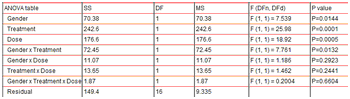
Prismのこれまでのバージョンでは1-way ANOVAと2-way ANOVAが可能でしたが、Prism 7では3-way ANOVAも可能になりました。

 3-way-13-way-2
多重比較でのFDRアプローチ 

[概要]

Prism 6では、多重t検定分析の一部としてこの機能が提供されましたが、 Prism 7では、3つの分析でこの機能が提供されます。

 多重比較でのFDRアプローチ多重比較でのFDRアプローチ-2
非線形回帰による、より正確な(非対称、尤度)信頼区間 

[概要]

以前のPrismでは、非線形回帰によるパラメータフィットで計算される信頼区間は、常に最適合値の廻りで対称形でした。

 非線形回帰による
サブカラムラベル 

[概要]

Prism 7では、サブカラムタイトルを自由に入力することができます。データセット全体で共通のサブカラムタイトルを適用するか、個別にデータセットの各々のサブカラムそれぞれにラベルをつけることができます。


 サブカラムラベル
シート名、並びにテーブルの選択されたセルのカラーコード 

[概要]

Prism 6でもシート名をハイライトすることが可能ですが、色は黄色でだけです。 Prism 7では、シート名前をハイライトする色を9色から選択できます。

 シート名-1シート名-2
半透明色、重なりが表示可能 

[概要]

色を選択するとき、半透明(Macでは「不透明」)表示を指定することができます。シンボルを半透明色にすると、重なっているシンボルが分かります(重なっているものはより暗色になります)。

 半透明-1半透明-2
X値として日付(あるいは経過時間)の入力 

[概要]

Prism 7では、数値、hh:mm:ss形式での経過時間あるいは日付の入力が可能です。

 X値として日付


0115 Prism 6.0x 日本語版から、Prism 6.07 日本語版へのアップデート

現在、Prism 6.0x  日本語版を使用していて、これをPrism 6.07 日本語版へアップデートする場合には、事前の作業や準備が必要です。

アップデートには以下のような注意が必要です。

これまで、Prism 6.0xを使用していた同じPC上でアップデートする場合:

1.まず、弊社サポート宛に、現在使用しているPrism日本語版を 6.07 日本語版へアップデートしたい旨をメール (tech@mdf-soft.com)でご連絡ください。

折り返し、Prism 6.07用 日本語アドオンインストーラーのダウンロード方法についてのメールが返信されます。日本語アドオンインストーラーを事前にダウンロードしておいてください。

2.返信メールを受けっとった後に、まず英語版Prismを 6.07へアップデートします。アップデートは、ヘルプ/Help メニューから、”アップデートのチェック/Check for Updates”を選択することで行うことが可能です。

※PC環境によって、自動的にアップデート・プロセスが実行される場合と、Prism 6.07アップデートモジュールのダウンロードの案内ページに移行する場合があります。後者の場合は、ユーザー自身でダウンロードしたモジュールで作業を行う必要があります。

3.英語版Prism が6.07にアップデートされたことを確認してください。

※正常に英語版Prism が6.07にアップデートされると、これまで起動いていた日本語版Prismが起動しなくなります。

この状態で、6.07用 日本語アドオンインストーラーを実行し日本語アドオンをアップデートします。

作業は以上です。


これまでPrism 6.0xを使用していたPCとは異なるPCで、Prismをアップデートする場合:

この場合には、以下の事柄を厳守する必要があります。

A. 事前にGraphPad社へこれまでPrismを使用していたPCの利用停止の連絡。

※ https://www.mdf-soft.com/troubleshooting/form_license.html より、お申込みいただければ、弊社で代行いたします。この手続きには1,2日ほどかかります。

GraphPad社社あるいは弊社から手続き完了の連絡がありましたら、

B. 一旦これまで使用していた Prism 6.0x 日本語版を新たなPCにインストールする。
※新規にアクティベーションが必要となります。
※英語版Prismインストール後、日本語アドオンをインストールせず直ぐに6.07へアップデートすることは絶対に行わないでください。

以上が終わりましたら、

1.まず、弊社サポート宛に、現在使用しているPrism日本語版を 6.07 日本語版へアップデートしたい旨をメール ( tech@mdf-soft.com) でご連絡ください。

折り返し、Prism 6.07用 日本語アドオンインストーラーのダウンロード方法についてのメールが返信されます。日本語アドオンインストーラーを事前にダウンロードしておいてください。

2.このメールを受けっとった後に、まず英語版Prismを 6.07へアップデートします。アップデートは、ヘルプ/Help メニューから、”アップデートのチェック/Check for Updates”を選択することで行うことが可能です。

※PC環境によって、自動的にアップデート・プロセスが実行される場合と、Prism 6.07アップデートモジュールのダウンロードの案内ページに移行する場合があります。後者の場合は、ユーザー自身でダウンロードしたモジュールで作業を行う必要があります。

3.英語版Prism が6.07にアップデートされたことを確認してください。

※正常に英語版Prism が6.07にアップデートされると、これまで起動いていた日本語版Prismが起動しなくなります。

この状態で、6.07用 日本語アドオンインストーラーを実行し日本語アドオンをアップデートします。

作業は以上です。

0114 緊急告知: Windows 10 上でのPrism 5 起動障害

これまでPrism 5をWindows 10環境で使用されている方で、2015年年末以降Prismを使用されていない方は、次回Prismを起動する際にPrism 5が起動できない場合があります。

昨年末にリリースされたMicroSoft社によるWindows 10 更新プログラム(KB3132372)が、原因であると推測されますが詳細は不明です。Prism 5以外でも、昨年末まで動作していて年始以降動作しないアプリがある模様です。

現状での回避策としては、更新プログラム(KB3132372)をアンインストールする以外はありません。

但し、KB3132372は、 Internet Explorer Flash Playerのセキュリティを更新するプログラムであり、このプログラムのアンインストールにより、セキュリティ上の不利益が発生する可能性もあります。

GraphPad社では、Prism 5は既に開発を終了しているバージョンであるため、この問題に対する対応は行う予定はありません。

この問題は、Windows 10でPrism 5をお使いの方のみに生じる問題であり、これ以外の組み合わせでPrismをお使いの方には影響ありません。

現在のPrism 6 (6.07)では、問題がないことは既に確認されております。


2016.01.06

以上

0113 Prism 6.0h OS X 10.11 El Capitan対応版リリース

Apple社より2015年10月1日(日本時間)にリリースされたOS X 10.11 El CapitanでPrismを使用する場合、いくつかの問題が確認されており、現在GraphPad社では、このEl Capitanに対応する Prism 6.07hの開発を進めております。

現在Mac版Prism 6をお使いの方は、Prism 6.07hがリリースされるまで、OS X 10.11 El Capitanへのアップデートはお控えください。

本日(2015年10月27日)、OS X 10.11 El Capitan対応のMac版 Prism 6.0hがリリース開始されました。

Prism 6.0gまでのPrism 6をご利用のユーザーの方は、OS X 10.11 El CapitanにOSをアップデートされる際には、必ず6.0hへアップデートをしてください

また、新規にEl Capitan搭載のMac PCを購入された方も同様に、Prism 6の旧バージョンインストール後ただちに 6.0hへアップデートを行うか、もしくはインストールメディアケースに貼り付けれているシールに印刷されたダウンロードサイトから、6.0hインストールモジュールをダウンロードし、インストールを行ってください。

[注意]
Prism 6.0hでは、これまで確認されたEl Capitanに起因すると思われるほとんどのバグが修正されていますが、色選択で使用可能な色鉛筆による色の選択機能は、まだ正常に動作しません。この問題の解決は、今後のOSXのアップデートで行われると思われます。   OS X 10.11.2 のリリースで色鉛筆による色選択の問題は解決されています。


※Prism 5につきましては、既に開発が終了している為、OS X 10.11 El Capitanでの動作確認は行われておりません。


以上

0112 Windows 10へのPrismの対応

現在(2015年8月6日)GraphPad社は、詳細なWindows 10環境でのPrism 6.07の動作テストを進めております。
結果は、今後GraphPad社より公表される予定です。公表され次第、本ページの内容は更新されます。

弊社で行ったPrism 6.07+日本語アドオンのWindows 10でのインストールおよび基本的な動作確認の結果は以下の通りです。

インストールについて、
Prism 6.07のインストールと 6.07用日本語アドオンのインストールは共に正常に行われました。

動作について、
詳細はGraphPad社の報告に従います。日本語の表示については問題は確認されませんでした。

※Prism 6.05+日本語アドオンのインストールと動作に付きましても問題はないものと思われます。

注意:
日本語化Prism 6のヘルプシステムの表示は、Internet Explorer (以下 IE)ブラウザがデフォルトとなっておりますが、Windows 10より導入されたEdgeブラウザでは表示に不具合が確認されております。

Edgeブラウザを既定のブラウザにする場合は、Edgeブラウザの内部よりIEで表示に切り替えてPrism 6ヘルプをご利用ください。

Prism 5.04+日本語アドオンのWindows 10へのインストールと動作について、

インストールは問題なく行われます。日本語化についても問題は確認されませんでした。

起動とヘルプの表示についても問題は確認されませんでした。

※動作については、Prism 5.04は旧バージョンであるためGraphPad社では詳細なテストを行う予定はありません。

以上


0111 Prismアラート:”ネット接続に問題。現在オフラインです。インターネットに…” (Updated 2023-01-24)

Prism 6.07/6.0gから、前回起動後30日目あるいは20回目の起動のいずれか早い方でPrismのライセンス検証ためにインターネットへの接続が必要になりました。Prism 9 からは更にプリケーションが閉じられていない場合は 24 時間ごとに接続を行います。

このとき、インターネットに接続されていないと、表題のようなアラートが出力されます。
英語版6.07あるいはMac版 6.0gでは、
Connection problem ”You are currently offline. Please connect to the internet and launch Prism again.”
と出力されます。

一時的にインターネットに接続されていない場合は、インターネットに接続してからPrismを起動してください。

コンピュータがインターネットに接続しているにもかかわらずこのメッセージが出力された場合、
ファイヤウォールがPrismの通信を妨げている可能性があります。 Prismはポート443を使用します。このポートはウェブブラウザがセキュアにブラウズ(https)するポートと同じですが、あなたの組織のシステム管理者がウェブブラウザやメールプログラムなどしかこのポートを使用できないようにしている場合もあり、その場合Prismはこのポートを使用できません。その場合には、 ファイアウォールの設定を変更するようにシステム管理者に依頼してください。 

Q&A

質問: 私がPrismを使用しているPCは、インターネットに接続できないようになっています。どうすれば良いですか。

回答: 残念ながら、インターネットに接続できない状態でPrismを使い続けることはできません。一時的にでもインターネットに接続できるようにする必要があります。

質問: Prismが前回起動後30日目あるいは20回目の起動で、インターネットに接続したとき、何か作業する必要がありますか。

回答: ユーザーは何もする必要はありません。Prism自身がGraphPad社サーバーと自動的に通信を行います。

質問: このアラートは、インターネットにつながっていないと常に出力されますか。

回答: このアラートは、Prismが前回起動後30日目あるいは20回目の起動時に、インターネットに接続していない場合にだけ、出力されます。それ以外では出力されません。

アラート詳細

インターネットに接続されていない状態でPrism 6.07/6.0gを使用していると、10回目の起動時、15回目の起動時以降毎回にワーニングが出力され、インターネットへの接続を促されます。

10times10th

起動回数が20回に達すると、次のようなアラートが出力されます。Prismの起動はできません。

Prism6.07_08last

質問: このアラートを無視してPrismを利用し続けることは可能ですか。

回答: 基本的にはできません。