カテゴリー別アーカイブ: Prism6

0091_updated アクティベーションコードが送られてこないのですが。

アクティベーションコード不達の原因は下記の5点が考えられます。

1. オンライン登録が完了していない
2. 迷惑(スパム)メールとしてソートされている
3. サーバー上に問題が生じていた
4. インストールできるライセンス数の上限を超えている
5. 対象のコンピューターがアクティベーション解除されている

1. オンライン登録が完了していない
【ケース1】
GraphPad Software社のウェブサイトでオンライン登録を完了すると、Activation code(アクティベーションコード)が送付された旨のメッセージが表示されます。”Your activation code has been emailed(アクティベーションコードがEmailで送られました)” という画面が表示されない場合、オンライン登録が完了していない事が考えられます。

【ケース2】
移行アシスタントを使い新しいMacでPrismを利用する場合、Prismはインストールされていますが、再度オンライン登録を行う必要があります(コンピューターごとでマシンIDが異なるため、データ以降前のMacとはアクティベーションコードが異なります)。プログラムをインストールし、オンライン登録を完了下さいますようお願い致します。

 
2. 迷惑(スパム)メールとしてソートされている
通常、オンライン登録後2〜3分で登録したEmailアドレスにアクティベーションコードが送付されます。アクティベーションコードが送られてこない場合、スパムメールとして分類されていないか確認して下さい。スパムメールとして分類されていない場合、続く 3. または 4. の問題が考えられます。


3. サーバー上に問題が生じていた
”Your activation code has been sent” というページが表示されたにも関わらず、アクティベーションコードが送付されてこない場合、サーバー上で何らかの不具合があったと考えられます。お手数ですが、再度オンライン登録を行い、アクティベーションコードを取得下さい(同じアクティベーションコードが送付されます)。

数回、オンライン登録を行ってもアクティベーションコードが送られてこない場合、開発元に照会する必要がございます。弊社ユーザー様であれば代理にて開発元に問い合わさせて頂きますのでご連絡下さい。その際に、シリアル番号・マシンID・エンドユーザー様名(アルファベット表記)をご教示下さいますようお願い致します。


4. インストールできるライセンス数の上限を超えている
メッセージの内容が “This license has reached the maximum number of activations.(このライセンスは既に可能なアクティベーション数の上限に達しています)” というメッセージが表示される場合、アクティベーションの追加を開発元に依頼する必要がございます。弊社ユーザー様であれば代理にて開発元に問い合わさせて頂きますので、下記フォームよりご連絡下さい。

アクティベーションコード追加取得代行申し込みフォーム


5. 対象のコンピューターがアクティベーション解除されている
“This Machine ID has been deactivated.”というメッセージが表示される場合、アクティベーションが解除されているため、開発元に再アクティベートを依頼する必要があります。
弊社にてアクティベーションの状況を調査いたしますので、シリアル番号およびマシンID、またライセンス形態(* 個人か複数による共有か)を記載の上お問い合わせください。サポートは弊社のユーザー様のみとさせて頂きます。
 
Last Modified 12/Sept./2017

0089 スタートメニューから Prism 6 日本語版が起動できません

スタートメニューから「GraphPad Prism 6J」のアイコンをクリックしても英語版が起動してしまう場合は、以下の手順を行います。

1-1)
以下のリンクよりパッチプログラムをダウンロードし、実行します。
https://www.mdf-soft.com/troubleshooting/Downloads/InstallPrism6Jpatch.exe


上記のプログラムで直らない場合は、以下の手順を行ってください。

2-1)
スタートメニュー → すべてのプログラム → GraphPad Software を開き、GraphPad Prism 6J のアイコンの上で右クリックし、メニューから「プロパティ」を選択します

2-2)
ショートカットタブを開き、リンク先に、スペース+「-module=japanese」を付け加えOKボタンをクリックします。

例)Cドライブにインストールした場合

3)
スタートメニューより GraphPad Prism 6J のアイコンをクリックし、日本語版が起動することをご確認ください。


0088 Prism 6.02英語版にアップデートしたら、Prism 6.01日本語版が起動できません

Prism 6.01日本語版は、Prism6.01英語版に対応しています。
Prism 6.02英語版にアップデートしてしまった場合は、以下の手順を行います。

1)
Prism 6.01英語版のインストールCDをPCに挿入します。

2)
インストーラーが起動したら「Install Prism 6.01.and remove the earlier version」を選択し、「Next >」をクリックします。

3)
「はい」を選択します。

4)
「OK」をクリックします。

5)
Prism 6.01 がインストールされていた場所を指定し、「Next >」をクリックします。

0086 「開発元が未確認のため開けません」 とメッセージが表示され、インストールできないのですが。【Mac】

Mac OS X 10.8 から導入された Gatekeeper により、実行ファイルの開発元が確認されるようになりました。Gatekeeper  は Mac App Store 以外からダウンロードされたアプリケーションや、アップルが認証した証明書でサインされていないアプリケーションの実行をブロックする機能です。

Prism5.0d以前のバージョンは Apple 社の Developer ID による署名が行われていないため、警告(「<ファイル名>は、開発元が未確認のため開けません。」)が表示されます。そのため、Prism5を起動する際に、アプリケーションの実行許可設定を変更する必要があります。下記のように設定を変更下さい。

1. アップルメニューからシステム環境設定を選択し、セキュリティとプライバシーを選択します。

2. 一般タブの「ダウンロードしたアプリケーションの実行許可」項目にある「アプリケーションを許可」を選択します。

3. システム環境設定を閉じ、Prism5を起動/インストールします。

ご注意下さい
設定を変更すると、マルウェアの脅威に対するリスクが生じます。インストール完了後は、セキュリティーとプライバシーの設定を「Mac App Storeと確認済みの開発元からのアプリケーションを許可」に戻して下さい。

0079 Prism for Mac(デモ版を含む)をダウンロードしましたが、インストールできません。【Mac】

InstallPrims6Demo.dmgファイルをクリックするとInstallPrism6ダイアログが表示されます。このダイアログのPrism6 TrialのアイコンをクリックしてもPrismは起動せず、エラーメッセージが返されます。Applicationsフォルダーにドラッグ&ドロップし、インストール下さいますようお願い致します。

0078 Prism6のインストールについて

Prism5.04/5.0dより、インストールの際にオンライン登録およびアクティベーションコードの取得が必要となりました。Prism6でも、オンライン登録およびアクティベーションコードの取得が必要となります。インストール手順は下記をご参照下さい。

1.インストール開始後、オンライン登録の ダイアログ (Register Prism) が表示されます。

2. テキストフィールドにシリアル番号を入力し、Next Step ボタンをクリックします。 Machine ID ダイアログが表示されると同時に、ブラウザが起動し GraphPad 社のオンライン登録ページが表示されます。
オンライン登録ページでエンドユーザー様のマシン ID、シリアル番号、Email アドレス、確認用 Email アドレス、 氏名を入力します。Submit ボタンをクリックすると、オンライン登録が完了し入力した Email アドレスに Activation Code が送付されます。

Machine IDページ

オンライン登録ページ

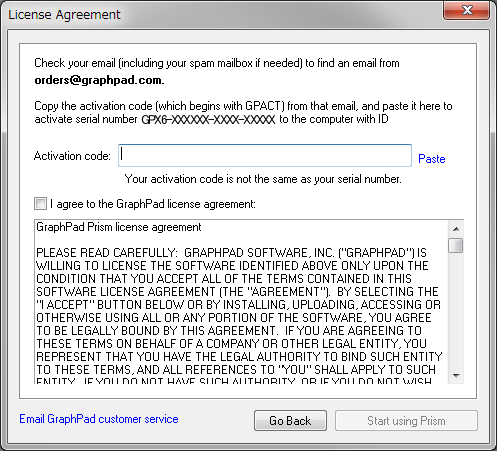
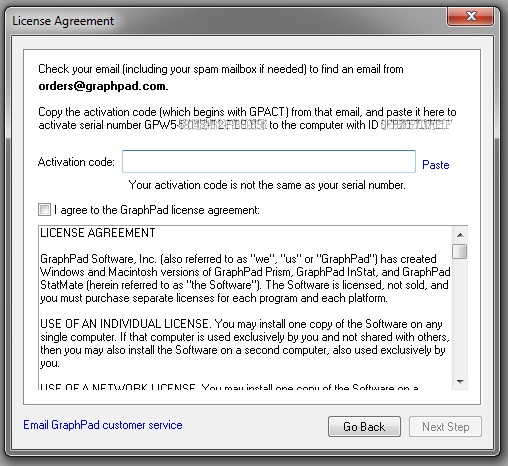
3.License Agreementダイアログに Activation Code を入力します。ライセンス規約に同意頂けましたら
□ I agree to the GraphPad license agreement.
にチェック頂き、Start using Prism ボタンをクリックします。
ライセンス規約に同意頂けましたらチェックボックスににチェック頂き、Next Stepボタンをクリックします。

Licence Agreementダイアログ

※アクティベーションが出来ない場合、FAQ0055 アクティベーションがうまくいきません も合わせてご参照下さい。
※ライセンス規約の日本語訳につきましては  License Agreement [PDF] をご参照下さい。

Prism6インストール方法PDF版は下記よりダウンロード頂けます。
Prism6インストール_オンライン登録について

0076 PrismはOS X 10.8(Mountain Lion)に対応していますか。【Mac】

PrismそれぞれのバージョンとOS X 10.8の互換性は次の通りです。

Prism6とOS10.8

Prism 6は、Mac OS 10.8で正常に動作することが確認されていますが、フルスクリーン、自動バックアップ機能等をまだ利用できません。

Prism 5とOS10.8

GraphPad Prism 5は、OS10.7( Lion)以前ににリリースされているため、10.7および10.8に追加されたフルスクリーン、自動バックアップ機能等に対応していません。また、Prism5につきましては、以下のような不具合が報告されています。尚、これらの問題をフィックスするアップデートバージョン Prism 5(5.0f)がリリースされております。Prismを起動し、Helpメニューから”Check for Updates”を選択すると、ブラウザが開きGraphPad Software社のページが表示されます。こちらのページから、Prism5.0fへのアップデート版をダウンロード下さい。

  • ExcelまたはWordからPrismデータ・テーブルへの数値やタイトルをコピー&ペーストするとプログラムがクラッシュする。
    Excelからのデータの移行は下記の方法でお願いします。
    • ExcelのテーブルをGraphまたはLayoutシートの上に貼り付け、次に(テーブルを編集するように)テーブルをダブル・クリックして開きます。貼り付けたテーブルの内容をPrismのデータ・テーブルにコピー&ペーストします。
    • データをExcelから.CSVファイル形式で保存し、それをPrismにインポートします。
    • ExcelからNumbersにコピー・ペーストし、続いてPrismへコピー・ペーストします。
    • Excelの代わりにNumbersを使用します。
  • PNGやTIFF画像を含む Prismファイルを保存すると、ファイル画像が表示されない。
    ファイル画像が読み込めず起こる問題ですが、Previewで画像ファイルを開き、アルファ・チャンネルなしでイメージを保存するか、または他のファイル形式で画像を再保存して対応下さい。
  • 解析定数と解析パラメータ・ダイアログのリンクが正常に機能しない。
    現在、この問題に対応したアップデート版(Prism5.0f)を開発中です。
  • ナビゲーターをマウスのドラッグにより広げた際、垂直白いバーが現れシート名が隠れる。
    この問題はシステム環境設定で選択を変えると解決します。まず、Prism終了し、アップルメニューからシステム環境設定を選択します。一般設定をクリックし、ダイアログにあるスクロールバーの設定を「常に表示」にした後、Prismを起動します。システム環境設定の変更となりますので、すべてのアプリケーションに変更が適用されます。

Gatekeeperについて

Mac OS X 10.8 から導入された Gatekeeper 機能により、実行ファイルの開発元が確認されるようになりました。GatekeeperはMac App Store以外からダウンロードされたアプリケーションや、アップルが認証した証明書でサインされていないアプリケーションの実行をブロックする機能ですが、Prism6は署名があるため警告は表示されません。

Prism5.0d以前のバージョンは Apple 社の Developer ID による署名が行われていないため、警告(「<ファイル名>は、開発元が未確認のため開けません。」)が表示されます。そのため、Prism5を起動する際に、アプリケーションの実行許可設定を変更する必要があります。下記のように設定を変更下さい。

1. アップルメニューからシステム環境設定を選択し、セキュリティとプライバシーを選択します。

2. 一般タブの「ダウンロードしたアプリケーションの実行許可」項目にある「アプリケーションを許可」を選択します。

3. システム環境設定を閉じ、Prism5を起動/インストールします。

ご注意下さい
設定を変更すると、マルウェアの脅威に対するリスクが生じます。インストール完了後は、セキュリティーとプライバシーの設定を「Mac App Storeと確認済みの開発元からのアプリケーションを許可」に戻して下さい。

Prism 4(及び、以前のバージョン)とOS10.8

Prism 4は10.7および10.8に対応しておりません。Prism6へのアップグレードをお願い致します。


0062 マクネマー(McNemar)検定について

InstatおよびPrismでは、McNemar検定を行うことは出来ません。

GraphPad社では、McNemar検定が必要なユーザーのために、自社WebサイトのQuickCalcsで計算機能を提供してしています。

1) 下記URLのQuick Calcsにデータを入力後、Calculateボタンをクリックします。
http://www.graphpad.com/quickcalcs/McNemar1.cfm

2) 結果として、P値およびオッズ比が算出されます。

QuickCalcs:
http://www.graphpad.com/quickcalcs/index.cfm

0055 アクティベーションがうまくいきません。

Prism 5.04(及び5.0d)から、ここで説明される新しいアクティベーション・プロセスが導入されました。
このページには、プロセスがうまく進まない現象について現在報告されているものを記載しています。
インストールに関してはオンライン登録についてもご参考下さい。

1. レジストレーション(Registration)のウェブ・ページが、表示されないのですが。

Prismは、WindowsまたはMAC OSで、 デフォルトのブラウザーでウェブ・ページを開くように設定されていますが、ブラウザーが自動的にこのページに開かない場合、直接ブラウザーに www.graphpad.com/registerを入力してください。

2. アクティベーション・コード(Activation Code)はどこに入力するのですか?

アクティベーションコードはオンライン登録で入力したEmailアドレスに送付されます。
アクティベーション・コードをコピーし、Step 3 of 4ダイアログにActivation Codeのテキストフィールドにペーストします。
ライセンス規約に同意頂けましたらチェックボックスににチェック頂き、Next Stepボタンをクリックします。

※ライセンス規約の日本語訳につきましては Prism 使用許諾契約書【日本語訳】をご参照下さい。

3. アクティベーション・コード(Activation Code)が認証されないのですが。

アクティベーション・コードは、特定の1つのPrismシリアル番号と特定の1台のコンピュータに結びついています。
1台のコンピュータで受けたアクティベーション・コードは、他のPCで使用できません。
他のPCでは、別にアクティベーションを行う必要があります。

4.アクティベーションコードが送られてこないのですが。

GraphPad Software社のウェブサイトでオンライン登録を完了すると、Activation code(アクティベーションコード)が送付された旨のメッセージが表示されます。

通常、オンライン登録後2〜3分で登録したEmailアドレスにアクティベーションコードが送付されます。アクティベーションコードが送られてこない場合、スパムメールとして分類されていないか確認して下さい。

”Your activation code has been sent(アクティベーションコードがEmailで送られました)” というページが表示されたにも関わらず、アクティベーションコードが送付されてこない場合、開発元に照会する必要があります。弊社ユーザー様であれば代理にて開発元に問い合わさせて頂きますので、下記フォームよりご連絡下さい。

アクティベーションコード追加取得代行申し込みフォーム

5. 入力に誤りがないのに、サーバーにシリアル番号が認識されません。

Prismはブラウザでレジストレーション・ページを開き、自動的にシリアル番号と(コンピューターを特定する)マシンIDを入力します。しかし稀に、Prismはシリアル番号の2つの文字を逆にしてしまいます。 その為、サーバーはシリアル番号を認識出来なくなります。ウェブのフォームで、入力されているシリアル番号をチェックし、誤っている場合、手動で訂正してください。

6. Prism 5.04は動作しましたが、同じPCに入っている以前のバージョンのPrismを使ったらPrsim 5.04が動かなくなりました。

非常に稀ですが、下記の一連の操作を行うとPrism5.04が起動しないという問題が発生します。
1. Prism5.04をインストールして、起動後にプログラムを終了
2. 以前のPrism 5を起動
3. 旧バージョンを実行し、ヘルプ・メニューでユーザー名又は設定を変更
4. 旧バージョンを終了し、再度5.04を実行。

このまれなケースでは、Prismは再度アクティベーション・プロセスの実行を求めてきます。
再度アクティベーションを行い、最終ステップで「Start using Prism」ボタンをクリックすると、Prismはシャットダウンします。
Prism 5.04を再起動すると、再びアクティベーション・プロセスの実行が求められ、最終ステップでPrismを起動しようとすると再びシャットダウンします。
解決にあたって、そのシリアル番号ファイル(下記参照)を削除します。
次にPrism 5.04を実行し、アクティベーション・プロセスを実行して下さい。

シリアル番号ファイルを削除する方法(Prism 5.04以降)
シリアル番号ファイル名:
Prism 5の場合:ssprism5.qxt
Prism 6の場合:ssprism6.qxt

このファイルを削除するためには、管理者権限でログインする必要あります。
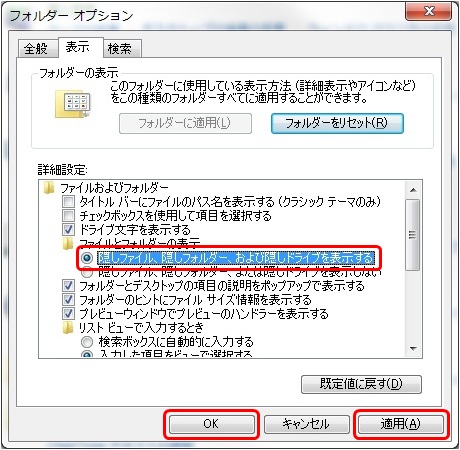
VistaとWindows 7では、ファイルは非表示なので、隠しファイルを表示するためにファイル設定を変更する必要があります 。
上記ファイルを削除して、Prism を起動し、もう一度アクティベーション・プロセスを実行して下さい。

ssprism5.qxtファイル、ssprism6.qxtファイルの格納先
Windows 2000 または XP
Prism 5の場合:Documents and Settings¥All Users¥ Application Data¥GraphPad Software¥Prism¥5.0¥
Prism 6の場合:Documents and Settings¥All Users¥ Application Data¥GraphPad Software¥Prism¥6.0¥

Vista または Windows 7
Prism 5の場合:ProgramData¥GraphPad Software¥Prism¥5.0¥
Prism 6の場合:ProgramData¥GraphPad Software¥Prism¥6.0¥

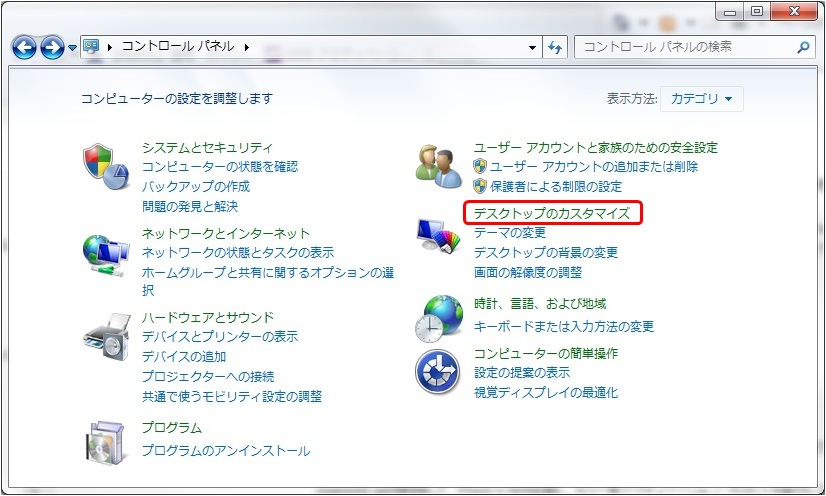
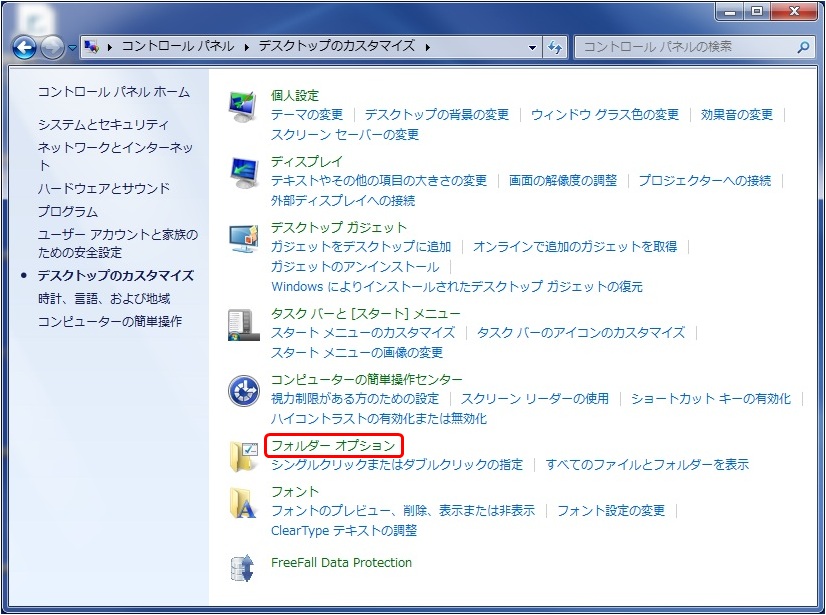
隠しファイルの表示方法
コントロールパネルを開き、「デスクトップのカスタマイズ」をクリックします。

フォルダーオプションをクリックします。

表示タブの「隠しファイル、隠しフォルダー、および隠しドライブを表示する」を選択し、適用ボタン、OKボタンをクリックします。