0091_updated アクティベーションコードが送られてこないのですが。

アクティベーションコード不達の原因は下記の5点が考えられます。

1. オンライン登録が完了していない
2. 迷惑(スパム)メールとしてソートされている
3. サーバー上に問題が生じていた
4. インストールできるライセンス数の上限を超えている
5. 対象のコンピューターがアクティベーション解除されている

1. オンライン登録が完了していない
【ケース1】
GraphPad Software社のウェブサイトでオンライン登録を完了すると、Activation code(アクティベーションコード)が送付された旨のメッセージが表示されます。”Your activation code has been emailed(アクティベーションコードがEmailで送られました)” という画面が表示されない場合、オンライン登録が完了していない事が考えられます。

【ケース2】
移行アシスタントを使い新しいMacでPrismを利用する場合、Prismはインストールされていますが、再度オンライン登録を行う必要があります(コンピューターごとでマシンIDが異なるため、データ以降前のMacとはアクティベーションコードが異なります)。プログラムをインストールし、オンライン登録を完了下さいますようお願い致します。

 
2. 迷惑(スパム)メールとしてソートされている
通常、オンライン登録後2〜3分で登録したEmailアドレスにアクティベーションコードが送付されます。アクティベーションコードが送られてこない場合、スパムメールとして分類されていないか確認して下さい。スパムメールとして分類されていない場合、続く 3. または 4. の問題が考えられます。


3. サーバー上に問題が生じていた
”Your activation code has been sent” というページが表示されたにも関わらず、アクティベーションコードが送付されてこない場合、サーバー上で何らかの不具合があったと考えられます。お手数ですが、再度オンライン登録を行い、アクティベーションコードを取得下さい(同じアクティベーションコードが送付されます)。

数回、オンライン登録を行ってもアクティベーションコードが送られてこない場合、開発元に照会する必要がございます。弊社ユーザー様であれば代理にて開発元に問い合わさせて頂きますのでご連絡下さい。その際に、シリアル番号・マシンID・エンドユーザー様名(アルファベット表記)をご教示下さいますようお願い致します。


4. インストールできるライセンス数の上限を超えている
メッセージの内容が “This license has reached the maximum number of activations.(このライセンスは既に可能なアクティベーション数の上限に達しています)” というメッセージが表示される場合、アクティベーションの追加を開発元に依頼する必要がございます。弊社ユーザー様であれば代理にて開発元に問い合わさせて頂きますので、下記フォームよりご連絡下さい。

アクティベーションコード追加取得代行申し込みフォーム


5. 対象のコンピューターがアクティベーション解除されている
“This Machine ID has been deactivated.”というメッセージが表示される場合、アクティベーションが解除されているため、開発元に再アクティベートを依頼する必要があります。
弊社にてアクティベーションの状況を調査いたしますので、シリアル番号およびマシンID、またライセンス形態(* 個人か複数による共有か)を記載の上お問い合わせください。サポートは弊社のユーザー様のみとさせて頂きます。
 
Last Modified 12/Sept./2017

0090 インストールの際、エラーメッセージ(Error 0001:000-4, 0007:0008, 0002:0005)が表示されるのですが。

Prism Windows版をインストール/アップグレードしている最中に、
“This application has encountered a problem and needs to close.”と云うメッセージとError 0001:000-4, Error 0007:0008, Error 0002:0005 等の番号が表示されインストール/アップグレードが出来ない状況になる。

原因は、
アンチウィルスプログラムによる誤認識(Error 0001:000-4) 、
O/Sモジュールの不具合/欠落(Error 0007:0008) 、
インストールモジュールの破損(Error 0002:0005)
です。

対策として、
アンチウィルスプログラムの一次的な停止、O/S(Windows)の再設定/インストール、インストールモジュールの再ダウンロードが必要となります。


0089 スタートメニューから Prism 6 日本語版が起動できません

スタートメニューから「GraphPad Prism 6J」のアイコンをクリックしても英語版が起動してしまう場合は、以下の手順を行います。

1-1)
以下のリンクよりパッチプログラムをダウンロードし、実行します。
https://www.mdf-soft.com/troubleshooting/Downloads/InstallPrism6Jpatch.exe


上記のプログラムで直らない場合は、以下の手順を行ってください。

2-1)
スタートメニュー → すべてのプログラム → GraphPad Software を開き、GraphPad Prism 6J のアイコンの上で右クリックし、メニューから「プロパティ」を選択します

2-2)
ショートカットタブを開き、リンク先に、スペース+「-module=japanese」を付け加えOKボタンをクリックします。

例)Cドライブにインストールした場合

3)
スタートメニューより GraphPad Prism 6J のアイコンをクリックし、日本語版が起動することをご確認ください。


0088 Prism 6.02英語版にアップデートしたら、Prism 6.01日本語版が起動できません

Prism 6.01日本語版は、Prism6.01英語版に対応しています。
Prism 6.02英語版にアップデートしてしまった場合は、以下の手順を行います。

1)
Prism 6.01英語版のインストールCDをPCに挿入します。

2)
インストーラーが起動したら「Install Prism 6.01.and remove the earlier version」を選択し、「Next >」をクリックします。

3)
「はい」を選択します。

4)
「OK」をクリックします。

5)
Prism 6.01 がインストールされていた場所を指定し、「Next >」をクリックします。

0086 「開発元が未確認のため開けません」 とメッセージが表示され、インストールできないのですが。【Mac】

Mac OS X 10.8 から導入された Gatekeeper により、実行ファイルの開発元が確認されるようになりました。Gatekeeper  は Mac App Store 以外からダウンロードされたアプリケーションや、アップルが認証した証明書でサインされていないアプリケーションの実行をブロックする機能です。

Prism5.0d以前のバージョンは Apple 社の Developer ID による署名が行われていないため、警告(「<ファイル名>は、開発元が未確認のため開けません。」)が表示されます。そのため、Prism5を起動する際に、アプリケーションの実行許可設定を変更する必要があります。下記のように設定を変更下さい。

1. アップルメニューからシステム環境設定を選択し、セキュリティとプライバシーを選択します。

2. 一般タブの「ダウンロードしたアプリケーションの実行許可」項目にある「アプリケーションを許可」を選択します。

3. システム環境設定を閉じ、Prism5を起動/インストールします。

ご注意下さい
設定を変更すると、マルウェアの脅威に対するリスクが生じます。インストール完了後は、セキュリティーとプライバシーの設定を「Mac App Storeと確認済みの開発元からのアプリケーションを許可」に戻して下さい。

0085 データの解析結果を論文で引用するには?

データの解析結果などを論文で引用する場合、分析の手法とPrismのバージョン番号を、小数点以下2桁まで表記して下さい。


“One-way ANOVA followed by Dunnett’s multiple comparisons test was performed using GraphPad Prism version 9.5.0 for Windows, GraphPad Software, Boston, Massachusetts USA, www.graphpad.com”.

バージョンの詳細を調べる場合は、Welcome to GraphPad Prismダイアログの左上、またはPrismメニューの About Prism からご覧頂けます。

論文への記載は「どの統計解析プログラム(ソフトウェア)を使用したか」より、「どのような分析方法を選択したか」を説明することが重要です。例えば、Prismで曲線をフィットさせたと言っても、どの方程式を選択したのか、データポイントの重み付けはどうしたのか、パラメータを一定値に固定したのか等が記載されていなければ十分とはいえません。


参照元:How to cite GraphPad Prism

0084 Machine IDが変わり、起動する度にアクティベーションコードの入力を求められるのですが。

Prism6.00をご利用の場合、Prism6.01へアップグレード下さい。

1%のPrism6.00 for Winユーザーのから、Machine IDが固定しないという問題が報告されました。これはアクティベーション完了後も、Prismが再インストールされたと認識し、新たなMachine IDを生成するため、再度アクティベーションを要求されるという問題でした。Prism6.01では1度アクティベーションが完了すると、再度アクティベーションを求められることはありません。弊社よりPrism6をご購入頂いたユーザー様には、Prism6.01をご提供させて頂きますのでシリアル番号を明記の上ご連絡下さい。

シリアル番号管理ファイルを削除下さい。

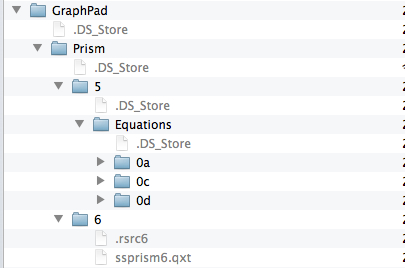
なんらかの原因で、シリアル番号を管理するファイルにエラーが生じている可能性があります。シリアル番号を管理する ssprism5.qxt または ssprism6.qxt ファイルを削除下さい。これら .qxt ファイルは隠しファイルとなっておりますので、下記の手順でファイルを表示させてます。

Windowsの場合

隠しファイルを表示する
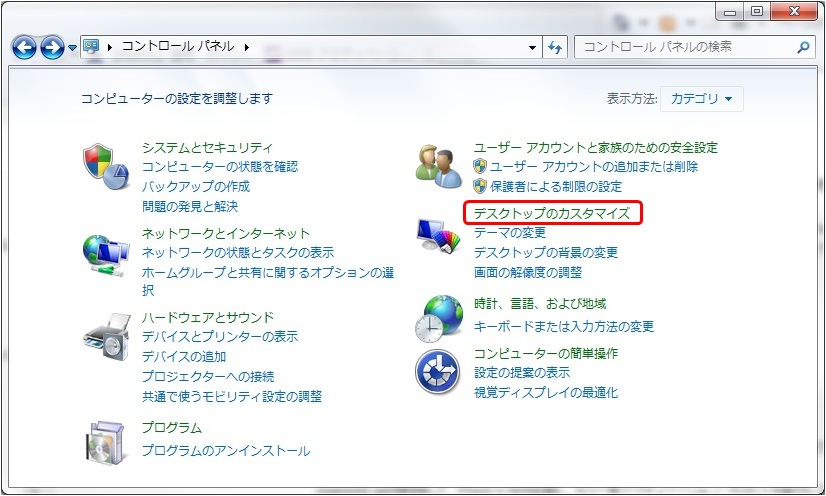
1. コントロールパネルを開き、「デスクトップのカスタマイズ」をクリックします。

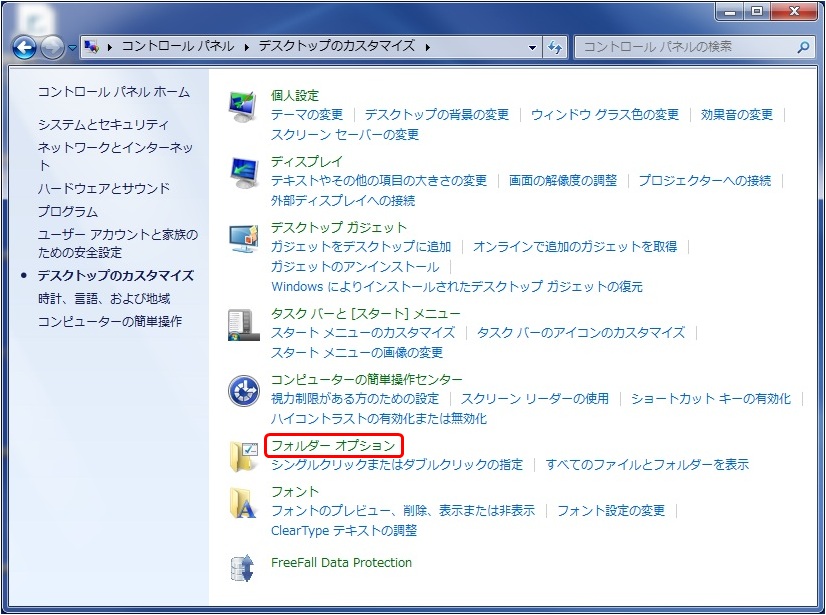
2. フォルダーオプションをクリックします。

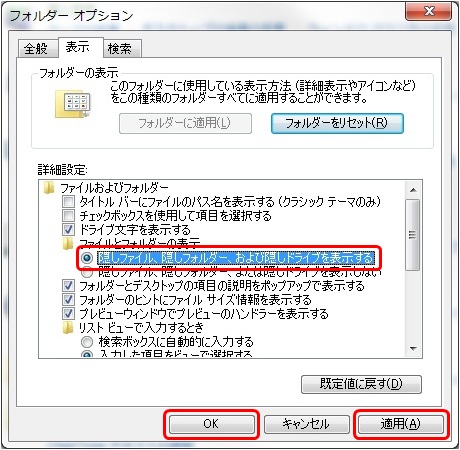
3. 表示タブの「隠しファイル、隠しフォルダー、および隠しドライブを表示する」を選択し、適用ボタン、OKボタンをクリックします。

シリアル番号ファイルを削除する方法(Prism 5.04以降)
このファイルを削除するためには、管理者権限でログインする必要あります。

ssprism5.qxtファイル、ssprism6.qxtファイルの格納先
Windows 2000 または XP
Prism 5の場合:Documents and Settings¥All Users¥ Application Data¥GraphPad Software¥Prism¥5.0¥
Prism 6の場合:Documents and Settings¥All Users¥ Application Data¥GraphPad Software¥Prism¥6.0¥

Vista 、Windows 7またはWindows8
Prism 5の場合:ProgramData¥GraphPad Software¥Prism¥5.0¥
Prism 6の場合:ProgramData¥GraphPad Software¥Prism¥6.0¥

Mac版の場合

1. 隠しファイルを表示する
隠しファイルを表示させるアプリををダウンロード頂き、隠しファイルを表示します。以下は、無料アプリのOnyXを利用した表示方法の説明になります。

1-1. 下記URLよりOnxXをダウンロード下さい。
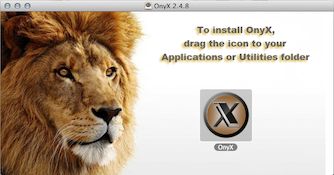
1-2. ダウンロードした OnyX.dmg をクリックすると、インストールダイアログが表示さます(添付画像ファイルOnyX_1参照)。アイコンをアプリケーションフォルダにドラッグして、インストール下さい。
1-3. OnyXを起動させます。
SMART状況を検証 → 起動ボリュームを検証 ダイアログが表示されます。検証後、OKボタンをクリック頂くと、管理者ユーザの名前とパスワードが要求されます。
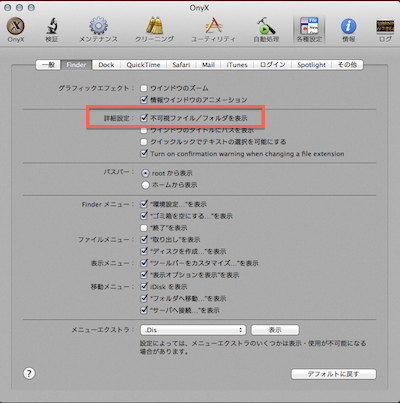
1-4.OnyXが開きます(添付画像ファイルOnyX_2参照)ので、右から3番目にある各種設定をクリックします。Important Informationダイアログが表示される場合、ダイアログを閉じて下さい。
 
1-5. 詳細設定の「不可視ファイル/フォルダを表示」にチェックを入れ、Finderを再起動します。
注:対象となるファイルを削除後、「デフォルトに戻す」ボタンをクリックします。
2. シリアル番号ファイルを削除する方法
 Macintosh HD →ライブラリ→Application Support→GraphPad→6 に ssprism6.qxt が表示されますので、このファイルを削除下さい。
 

0083 同じPCに入っている以前のバージョンのPrismを使ったら新しいバージョンのPrismが動かなくなりました。

非常に稀ですが、下記の一連の操作を行うとPrism5.04が起動しないという問題が発生します。
1. Prism5.04をインストールして、起動後にプログラムを終了
2. 以前のPrism 5を起動
3. 旧バージョンを実行し、ヘルプ・メニューでユーザー名又は設定を変更
4. 旧バージョンを終了し、再度5.04を実行。

このまれなケースでは、Prismは再度アクティベーション・プロセスの実行を求めてきます。
再度アクティベーションを行い、最終ステップで「Start using Prism」ボタンをクリックすると、Prismはシャットダウンします。
Prism 5.04を再起動すると、再びアクティベーション・プロセスの実行が求められ、最終ステップでPrismを起動しようとすると再びシャットダウンします。
解決にあたって、そのシリアル番号ファイル(下記参照)を削除します。
次にPrism 5.04を実行し、アクティベーション・プロセスを実行して下さい。

シリアル番号ファイルを削除する方法(Prism 5.04以降)
シリアル番号ファイル名:
Prism 5の場合:ssprism5.qxt
Prism 6の場合:ssprism6.qxt

このファイルを削除するためには、管理者権限でログインする必要あります。
VistaとWindows 7では、ファイルは非表示なので、隠しファイルを表示するためにファイル設定を変更する必要があります 。
上記ファイルを削除して、Prism を起動し、もう一度アクティベーション・プロセスを実行して下さい。

ssprism5.qxtファイル、ssprism6.qxtファイルの格納先
Windows 2000 または XP
Prism 5の場合:Documents and Settings¥All Users¥ Application Data¥GraphPad Software¥Prism¥5.0¥
Prism 6の場合:Documents and Settings¥All Users¥ Application Data¥GraphPad Software¥Prism¥6.0¥

Vista または Windows 7
Prism 5の場合:ProgramData¥GraphPad Software¥Prism¥5.0¥
Prism 6の場合:ProgramData¥GraphPad Software¥Prism¥6.0¥

隠しファイルの表示方法
コントロールパネルを開き、「デスクトップのカスタマイズ」をクリックします。

フォルダーオプションをクリックします。

表示タブの「隠しファイル、隠しフォルダー、および隠しドライブを表示する」を選択し、適用ボタン、OKボタンをクリックします。

0082 アクティベーション・コード(Activation Code)が認証されないのですが。

アクティベーション・コードは、特定の1つのPrismシリアル番号と特定の1台のコンピュータに結びついています。
1台のコンピュータで受けたアクティベーション・コードは、他のPCで使用できません。他のPCでは、別にアクティベーションを行う必要があります。

下記の点をご確認下さい。

1. GraphPad Ordersより送付された GraphPad Prism activation code に記載されている シリアル番号、Machine IDおよびActivation code と、License Agreementダイアログに表示されているものが一致しているかご確認下さい。

2. Activation codeをコピー&ペーストした際に、スペースが含まれていないかご確認下さい。

0081 アクティベーション・コード(Activation Code)はどこに入力するのですか?

アクティベーションコードはオンライン登録で入力したEmailアドレスに送付されます。
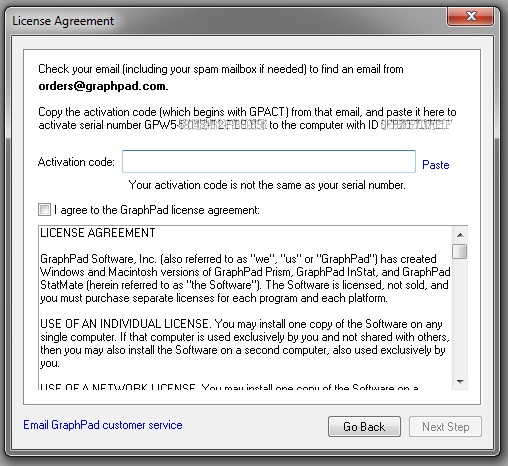
アクティベーション・コードをコピーし、Step 3 of 4ダイアログにActivation Codeのテキストフィールドにペーストします。
ライセンス規約に同意頂けましたらチェックボックスににチェック頂き、Next Stepボタンをクリックします。

※ライセンス規約の日本語訳につきましては Prism 使用許諾契約書【日本語訳】(PDF)をご参照下さい。