0111 Prismアラート:”ネット接続に問題。現在オフラインです。インターネットに…” (Updated 2023-01-24)

Prism 6.07/6.0gから、前回起動後30日目あるいは20回目の起動のいずれか早い方でPrismのライセンス検証ためにインターネットへの接続が必要になりました。Prism 9 からは更にプリケーションが閉じられていない場合は 24 時間ごとに接続を行います。

このとき、インターネットに接続されていないと、表題のようなアラートが出力されます。
英語版6.07あるいはMac版 6.0gでは、
Connection problem ”You are currently offline. Please connect to the internet and launch Prism again.”
と出力されます。

一時的にインターネットに接続されていない場合は、インターネットに接続してからPrismを起動してください。

コンピュータがインターネットに接続しているにもかかわらずこのメッセージが出力された場合、
ファイヤウォールがPrismの通信を妨げている可能性があります。 Prismはポート443を使用します。このポートはウェブブラウザがセキュアにブラウズ(https)するポートと同じですが、あなたの組織のシステム管理者がウェブブラウザやメールプログラムなどしかこのポートを使用できないようにしている場合もあり、その場合Prismはこのポートを使用できません。その場合には、 ファイアウォールの設定を変更するようにシステム管理者に依頼してください。 

Q&A

質問: 私がPrismを使用しているPCは、インターネットに接続できないようになっています。どうすれば良いですか。

回答: 残念ながら、インターネットに接続できない状態でPrismを使い続けることはできません。一時的にでもインターネットに接続できるようにする必要があります。

質問: Prismが前回起動後30日目あるいは20回目の起動で、インターネットに接続したとき、何か作業する必要がありますか。

回答: ユーザーは何もする必要はありません。Prism自身がGraphPad社サーバーと自動的に通信を行います。

質問: このアラートは、インターネットにつながっていないと常に出力されますか。

回答: このアラートは、Prismが前回起動後30日目あるいは20回目の起動時に、インターネットに接続していない場合にだけ、出力されます。それ以外では出力されません。

アラート詳細

インターネットに接続されていない状態でPrism 6.07/6.0gを使用していると、10回目の起動時、15回目の起動時以降毎回にワーニングが出力され、インターネットへの接続を促されます。

10times10th

起動回数が20回に達すると、次のようなアラートが出力されます。Prismの起動はできません。

Prism6.07_08last

質問: このアラートを無視してPrismを利用し続けることは可能ですか。

回答: 基本的にはできません。

0110 GraphPad Prism Mac 6.0gでの変更修正について

このリリースでは多数の不具合が解決されていますが、以下に修正された重要な不具合について概要を記載します。 

※Mac版 Prismは、バージョン 6.0eからバージョン 6.0gへアップデートされました。6.0fはリリースされておりません。


分析機能で修正されたバグ

  • Spearman相関からのP値の計算のバグが修正されました。Rsが負の値で、いくつかの値がタイ値で、厳密なP値が計算されている場合のみ分析に影響がありました。
  • P値が正しい値よりわずかに小さくなる場合がある、Mann-Whitney検定のバグが修正されました。
  •  感度と特異度の信頼区間は、たとえ他の信頼水準を選択したとしても、常に95%の信頼区間でした。
  • 標準の80%、90%、95%、98%、あるいは99%の信頼水準を選択せずにユーザー独自の水準値を指定したとき、オッズ比の信頼区間、比率間の相対リスクと差異は空白になっていました。
  • D’Agostino-Pearson正規性検定でデータセットに問題があった場合、K2値は空白でした。
  • ‘Substrate Inhibition’ の数式で表示される概略グラフは、正しくありませんでした。
  • 1-way ANOVAに続いて、比較するために列のペアを選択したい場合、Prism 6では19ペアまでしか選択できませんでしたが、40ペアまで選択可能になりました。
  • 非常にまれなケースですが、非線形回帰によるフィットで標準誤差が負の値で出力されることがあります。正しい標準誤差値は、出力された負の値の絶対値です。
  • ユーザー定義の関数を入力するとき、常用対数(基数 10の対数)をlog10(Y)あるいはlog(Y)と表わすことができるようになりました。以前のバージョンでは、log(Y)だけが可能でした。
  • Deming回帰でゼロ以外のX値でのY切片を求めたとき、結果は正しくありませんでした。
  • 微分数式により定義されたモデルによる非線形回帰フィットの、複数のバグがフィックスされました。
  • 生存率分析で、データテーブルが60,000行を超えると 空の結果を出力しました。

Yosemiteだけで確認されたバグの修正

  • Yosemiteで2本の指によるトラックパッドでの拡大/縮小ができませんでした。
  • Format Graphダイアログでグラフ要素に色を変更とき、カラーピッカーでグレイスケール値を入力すると、背景色も同様に変更されてしまいました。
  • ‘Clear’ チェックボックスが使用できない為、オブジェクトをクリア/透過にできませんでした。
  • 新しいMacのForceTouchトラックパッドで、Prism画面左側のナビゲーションパネルを操作すると、非常に非常に反応が鈍かった。

EPS形式での エクポートの問題が解決されないことに注意してください。Yosemiteの早い時期のリリースでは、PrismはサイズゼロのEPSファイルをエクスポートし全く使い物になりませんでしたが、 Appleは、Yosemiteのアップデートでこの問題を解決しました。

それ以前のOSXのバージョンで確認されたバグの修正

  • グラフの設定に関係なく、生存曲線やXYプロットで点の一つがプロット領域から外れていると 、点と点(および、階段)を結ぶ線が正しく表示されませんでした
  • X軸の範囲がゼロより大きい値から始まるとき、生存曲線の最初の区分が表示されませんでした。
  • 6.0dおよびそれ以前のバージョンで、シンボルやバーの境界の色を個々に指定し保存しても、再度ファイルを開くと設定は無効になっていました。
  • Magicツールを使用しているとき、Prismはときどきクラッシュしました。
  • Y軸の範囲がマイナスの値からプラスの値までのとき、ポイントと棒の両方描画するとグラフのベースラインはゼロではなくYminの値となりました。
  • 2つのオブジェクトを選んで位置合わせするとき、マウスや矢印キーによる微調整で移動することができませんでした。
  • Prismがフルスクリーンに拡大されているとき、描画メニューは、開いてもすぐ閉じてしまい、使用できませんでした。
  • Prism6.0eあるいはそれ以前のバージョンで、プロジェクトの開いたシンボルの境界の色が、黒色になっていました。
  • 対数Y軸を使用すると、XYデータの箱ひげ図は正しく表示されませんでした。
  • 大きなプロジェクトからシートを削除するとき、クラッシュすることがありました。
  • 「scatter plot with bars」グラフを選択し、更に対数Y軸を選択すると、バーは正しく描画されませんでした。
  • ナビゲーターでリンクしているシートの名称が正しく太字にされない場合がありました。
  • アクティベーションのシステムが改善されました。

0109 GraphPad Prism 6.07での変更修正について

このリリースでは多数の不具合が解決されていますが、以下に修正された重要な不具合について概要を記載します。 

※Prismは、バージョン 6.05からバージョン 6.07へアップデートされました。6.06はリリースされておりません。


分析機能のバグ等

  • Spearman相関でのP値のバグが解決されました。 詳細
  • Mann-Whitney検定のバグが修正されました。 詳細
  • 非常にまれなケースですが、非線形回帰によるフィットで標準誤差が負の値で出力されることがあります。正しい標準誤差値は、出力された負の値の絶対値です。
  • ユーザー定義の関数を入力するとき、常用対数(基数 10の対数)をlog10(Y)あるいはlog(Y)と表わすことができるようになりました。以前のバージョンでは、log(Y)だけが可能でした。
  • Deming回帰でゼロ以外のX値でのY切片を求めたとき、結果は正しくありませんでした。
  • 微分数式により定義されたモデルによる非線形回帰フィットの、複数のバグがフィックスされました。
  • 生存率分析で、データテーブルが60,000行を超えると 空の結果を出力しました。
  • 1-way ANOVAに続いて、比較するために列のペアを選択したい場合、Prism 6では20ペアまでしか選択できませんでしたが、40ペアまで選択可能になりました。
  • 感度と特異度の信頼区間は、たとえ他の信頼水準を選択したとしても、常に95%の信頼区間でした。
  • 標準の80%、90%、95%、98%、あるいは99%の信頼水準を選択せずにユーザー独自の水準値を指定したとき、オッズ比の信頼区間、比率間の相対リスクと差異は空白になっていました。
  • D’Agostino-Pearson正規性検定でデータセットに問題があった場合、K2値は空白でした。

枠線のカラーについてのバグ

  • Prism 6.04以前のバージョンで作成されたプロジェクトを開いたとき、個々にシンボルやバーの枠線に設定した色が失われていました。
  • 棒グラフ付き散布図で、設定された枠線の色がPowerPointにグラフを送ると、失われていました。
  • Prism 6.04以前のバージョンでを作成されたプロジェクトの、開いたシンボルの枠線の色が黒色になってしまっていました。
  • ユーザーが棒グラフの枠の色を設定したシンボルが挿入されているグラフをもう一度開いたとき、設定が消えていました。
  • グラフ上のすべてのポイントの枠線の色を、一度に変更することが出来ませんでした。

その他の修正

  • MacType フォントスムージングアプリが動作している環境でもPrismは起動できるようになりました。
  • ” . 00″をと貼り付けても正しくゼロとして認識されるようになりました。
  • 自動バックアップがオンになっていて、スクリプトコマンドで新しいシート移動されるとき、稀にクラッシュしました。
  • データの範囲が負の値から正の値で棒グラフ付き散布図を作成したとき、棒グラフのベースラインがYの最小値ではなくゼロになるようになりました。
  • Y軸が対数関数的スケールのとき、XYデータテーブルの箱ひげ図は正しく表示されませんでした。棒グラフ付き散布図についても同じ。
  • グラフと分析結果の間でホットリックが機能しないことがありました。
  • ネットワークドライブ上のファイルを開いて、シートの切り替えを行うとクラッシュしました。
  • FlowJoからPowerPointへ、続いて、PowerPointからPrismに貼つ付けられた画像は、正しく表示されませんでした。
  • 時間のかかる分析でのステータスレポートの改善
  • 描かれたオブジェクト(ライン、矢、ボックス…)の全ては、グラフの背後に配置され、前面に移動することが出来ませんでした。現在、オブジェクトは他のオブジェクトの前に描画されますが、背後に移動させることも可能です。

ライセンス、その他。 

  • 最低30日に1回、20回起動ごとのいずれか早い方でインターネットへの接続が要求されるようになりました。
    ※Mac版 Prism 6.0g共通
  • 起動ログファイルの作成がより迅速になりました。
  • 問題を引き起こすWMI (Windows Management Instrumentation)を回避するmachineIDを決定するための新しい手法が採用されました。
  • Prism 6.07のインストール/実行後、6.05等の古いバージョンを使用するには再度アクティベーションが必要となります。
    複数のPrism 6のバージョンを1台のPCで利用する必要がある場合は、GraphPad社からStartupConfig.xmlファイルの”license-file-directory” オプションの設定について説明された”IT Guide” を受け取ってください。
  • Prismは”エラー14”について、内部で修復するようになりました。


0108 CD/DVD-ROMドライブの無いPCへのPrism 6 日本語アドオンモジュールインストール方法

作業手順:

  1. CD/DVD-ROMドライブのあるPCで、CD/DVD-ROMドライブに日本語アドオンインストールCDを挿入し、インストールCDの内容を表示します。
    ※実行はしないでください。

  2. インストールCDの内容は、以下の図のように3つのファイルで構成されていますので、USBメモリーなどの外部メモリーに “InstallPrism6J.exe“をコピーします。

    p-1

  3. “InstallPrism6J.exe“をコピーした外部メモリーを、Prism 6 日本語アドオンをインストールするPCに挿入し、コピーした内容物の、“InstallPrism6J.exe”をダブルクリックしインストールを実行してください。

    ※先に、インストールしようとしている日本語アドオンのバージョンに対応する英語版Prism 6が、インストールされている必用があります。

  4. インストールが正常に終了したことを確認した後、作業に使用したメモリーからコピーした日本語アドオンの内容物を削除します。


以上

0107 OSX 10.10 Yosemite でのPrism 6 デモ版の利用について

OSX 10.10 YosemiteでPrism 6 デモ版をインストーし、実行しようとすると、ログインしたユーザーアカウントが管理者であるにも関わらず、「Prism requires admin rights the first time it runs, but not after that. You will need to log in as an administrator before you can run Prism.」 管理者権限が無い為実行できない、とするメッセージが出力される場合があります。

 Prism 6 デモ版が正常にインストールされた後、最初に起動すると次のダイアログが表示されます。

image001


“StartNow”ボタンをクリックすると管理者権限を持つユーザー名とパスワードの入力を促す以下のスクリーンショットのようなダイアログが表示されます。これは管理者権限を持つユーザーであっても、Yosemiteでは “/Library/Application Support” 以下のフォルダへのアクセス権限がデフォルトでは無い為です。

image004


正しい管理者権限ユーザー名とパスワードを入力すれば、Prism 6 デモ版はスタートします。しかし、”Cancel” ボタンをクリックしてしまうと以下のような警告ダイアログが出力されてしまいます。

 image006


Prism 6 デモ版のスタート時に、管理者名とパスワードの質問が出ないようにするには、管理者権限ユーザーでログインし、以下の3行のコマンドをターミナルから実行してください。

※Mac OSXについての十分な知識のない方は、十分に注意の上行ってください。

cd /Library/Application\ Support
sudo mkdir GraphPad
sudo chmod 777 GraphPad

0105 Prism 6.05 カラム散布図で、重ね合せられる棒の色が変わってしまう

カラムプロットの作成において、Prismはすべてのデータで散布図だけでなく平均値や中央値、場合によってはエラーバーを描画します。


0105


Windows版 Prism 6.05ではバグのため、これらの棒/バーの色の維持ができません。次のリリースにおいてこのバグは解決されます。

バグ詳細:「フォーマットグラフ」[Format Graph]へダイアログを開くためにグラフをダブルクリックし、1つあるいは全部の棒の境界線の色を変更すると、グラフ上では変更は正常に行われたように見え、変更された色を確認できます。グラフをレイアウトに入れたりエクスポートしても、変更された色は正常ですが、グラフをコピー&ペーストしたり、「送る」[Send]ボタンでPowerPointやWordに送ったりすると、変更した色が変わってしまいます。更に、そのグラフのファイルを保存し、再度開いたときも色が変わってしまいます。

回避方法は2つあります。.

回避方法1-カラースキームの使用。 「グラフフォーマット」[Format Graph]ダイアログを用いて色を変更しないで、代わりにカラースキームを適用します。または、好みに合わせてカラースキームを作成しそれを適用します。カラースキームにより変更されたカラム散布図に重ね合わされるバーの色は、変わることはありません。「グラフフォーマット」[Format Graph]ダイアログにより色の変更を行った場合、色の変更は一時的なものとなり、グラフのファイルを保存し再度開いたときや、グラフをコピー&ペーストしたとき、あるいはボタンによりPowerPointやWordに送ったとき、色はカラースキームでの設定に戻ります。

回避方法2-最初に棒グラフを作成。  最初にカラム棒グラフを作成し、棒の色を希望する色に変更します。必ず色を設定した後に、グラフがカラム散布図を棒に重ね合せたグラフになるように変更します。この様に作成すると棒の枠線の色は変更されません。

棒で平均値あるいは中央値を表示していることが問題であることに注意してください。エラーバーの色も変更すること可能で、正常に機能します。

0104_updated 日本語版のアップデート(更新)はどのように行ないますか?

Prism日本語化アドオンは、GraphPad Prism のアドオンソフトになり、対応するGraphPad Prism7(マイナーバージョン単位)がインストールされている必要があります。Prism7のマイナーバージョンがPrism7.00の場合、日本語化アドオンもPrism7.00でなければインストールできません。

そのためPrism英語版を最新のバージョンにアップデートした場合は
“言語 (日本語) プログラムをこのPrismのバージョンに合わせて更新して下さい。”
というメッセージが表示されます。

日本語版のアップデートに関しましては、下記よりお申込下さいますようお願い致します。

GraphPad Prism7.02 日本語化アドオン
https://www.mdf-soft.com/troubleshooting/reeupdate7.html

GraphPad Prism6.07 日本語アドオン
https://www.mdf-soft.com/troubleshooting/form_freeup607.html

お申込後、日本語版のアップデート版のダウンロード先をお知らせ致します。

ご注意ください
GraphPad Prism日本語化アドオン(対応OS:Win)に関しましては、GraphPad Prism(英語版)のリリース後に開発が行われます。そのため、英語版をアップグレードすると、日本語アドオンが使用できなくなります。ご不便をおかけしますが、 最新のバージョンに対応する日本語アドオンのリリースまで、英語版のアップデートはお控え下さい ますようお願い致します。

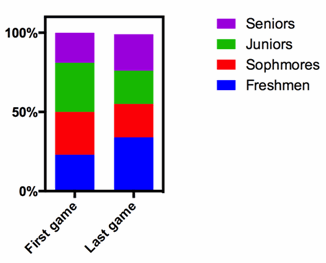
0103 Prism 6による100%積み上げグラフの作り方

値の合計が100となる積み上げ棒グラフのことを、EXCELでは”100%積上げ縦棒”グラフと呼びます。

Prism 5でこのグラフを作成するには、いくつかのステップを踏む必要があり面倒なものでした。 しかしPrism 6からは、新たに加えられた「円プロット」[parts of whole]や「合計の割合」[Fraction of total]の機能を使うことで簡単に100%積み上げグラフを作成することが可能になりました。

Prism 6で、このグラフを作成するには2つの方法があります。

  • 円グラフの切り出し機能を利用して。多くの場合円グラフではデータの切り出し表示が行えますが、Prismでは縦あるいは横向きの積み上げグラフの作成が可能です。このプロットでは、Prismは軸を表示しないので、個々の部分のパーセントの表示を選択しなければ、数値のない塗りつぶしだけでの表示となります。 Prismの円グラフは、1つの列の値しかプロットできません。幾つかの異なる積み上げグラフが必要な場合、別々に作成しレイアウトで統合します。 
  • 積み上げ棒グラフとして。 1つのグラフで複数の積み上げを表示できるので、たいていの場合ことらの方が便利です。  予め、入力される値の合計が100になるようになっていれば、直接100%積み上げグラフにすることができます。値の合計が100にならない場合には、Prismで値を基準化することが可能ですが、基準化を行ってはいけません。そうではなく、「合計の割合」[Fraction of total]分析(Prism 6からの新機能)を使って、「以下の合計で各値を割る:行の合計」[Divide each value by its: Row total]を選択し、結果をパーセントで出力し、結果をプロットします。

      faq1944

このPrismファイルに、いくつかの作成例があります。

0102 十分な空き容量があるのにPrism 5がインストールできない。

1Tバイトを超えるような大容量のHDDを持つPCで、十分な空き容量があるにもかかわず、次のようなメッセージが出力される場合があります:

“Setup requires at least 47341KB of free space to install, but the selected drive only has 1546290216 KB available” 

この原因は、インストーラーの機能上の制約によるものですが、問題を回避するには、Prism 最新版へのアップグレードが推奨されます。しかし業務等の理由によりPrism 5を使わなければならない場合、次のステップで問題を回避してください :

  1. 容量が少ないHDDを持つ他のPCへPrism 5.04 (Prism 5 最終版)をインストールします。
  2. インストール終了後、自動的にアクティベーションプロセスが始まりますが、これをキャンセルします。
  3. Prism フォルダーをネットワーク経由、あるいはUSBメモリなどによりターゲットとなるPCの同じ場所にコピーします。
  4. コピーしたPrism フォルダー内のPrism.exe  をダブルクリックし、アクティベーションプロセスを実行します。
  5. Prism.exe を右クリックし、スタートメニューへPrismの登録を行います。
  6. Prism.exe をディスクトップ上にドラッグし、ショートカットを作成します。


以上

0005 何台までインストールできますか? [updated_2016.8.24]

個人で使用する場合

1ライセンスにつき、インストールできる台数は2台(ただし、同じ場所にある2台のコンピューターへのインストールはできません)までとなります。講習会に参加できるのはエンドユーザー様のみとなります。

複数で共有する場合

1ライセンスにつき、インストールできる台数は1台となります。1つのライセンスで2台にインストールし、複数のユーザーで使用することは、ライセンス契約に反する事となります。共有される場合、ライセンスを管理される方がエンドユーザー様となります。講習会ですが、ライセンス帰属先に所属する方であれば何名でも参加頂けます。

【ご注意下さい】Prism7より上記の複数で共有する場合は、事前にGraphPad Software社に許可を得る必要がございます。

学生版について

学生版として提供されるライセンスはエンドユーザー様本人に帰属致します。学生版の複数ユーザによる共有は認められません。1ライセンスにつき、インストールできる台数は2台(ただし、同じ場所にある2台のコンピューターへのインストールはできません)までとなります。講習会に参加できるのはエンドユーザー様のみとなります。