カテゴリー別アーカイブ: Win版

0125 PDFとEPS形式によるエクスポートでの不具合

Windows 10 環境で、GraphPad Prism 6 及び 7 を使用し、グラフやレイアウト等をPDFやEPS形式でエクスポートする際に、内容にギリシャ文字や数学記号等のシンボルフォントが含まれている場合、それらのフォントが正しく出力されない問題が確認されています。

この問題は、GraphPad Prism 7.01以後のバージョンで修正されています。

この問題は、現在までMac版では見つかっておりません。


GraphPad Prism 6.0xを、Windows 10でご利用の方には、残念ながら修正アップデートはございません。


以上

2016.10.26

0123 Prsim 7 CD-ROMからのインストールの注意

Prsim 7をCD-ROMから Windows PCへインストールする場合、PCディスプレィの解像度が 3840×2160ドット 1677万色 以上のいわゆる 4Kディスプレィの場合、Prsimの表示と動作に不具合が生じることがあります

この問題は、Mac版 Prism 7のインストールでは確認されておりません。

インストールされたPrsimのバージョンが 7.00で、このバージョンでの4Kディスプレィへの対応が十分でなかったことが原因です。

この問題は、Prism 7.01以降で修正されています。
4Kディスプレィを持つPCにPrsim 7.00をインストールし 不具合が生じた方は、Prsim 7.01へアップデートあるいは再インストールを行ってください。

Prsimでは、アップデートが可能な場合、Welcomeダイアログ画面の左下に、”Free update available” と記載されたボタンが出て、このボタンをクリックするか、Helpメニュー下の”Check for Updates” 選択することで可能です。

Prism画面からのアップデートが出来ない場合は、Prism 7.00をアンインストールし、Prism インストールCDと同梱されている「登録確認書」に記載されているPrsim 7 インストールモジュールダウンロードサイトからPrism 7.01 インストールモジュールをダウンロードしインストールを行ってください。

Prism 7 日本語化アドオンをご利用の方は、Prism 7.01 対応の日本語化アドオンが必要となりますので、弊社技術サポートまで、製品シリアル番号を添えてご要求ください。

注意

アップデートやダウンロードされるインストールモジュールは、その時点での最新リリース版となります。
2016/08/24時点では、Windows版 Prismの最新版は、7.01です。


以上


0121 Prism 動作環境について (Updated 2024/10/31)

動作確認はすべて各バージョンの最新版(例:Prism  10 = Prism 10.4.0)で行われております。

内容は、以下のGraphPad社情報に準じておりますが、最新の動作環境については、以下のGraphPad社正式情報でご確認ください。

GraphPad社正式情報

Windows 版

GraphPad Prism 10

Windows 10 および 11 64bit版のみ (32bit版には対応していません

CPU: x86-64互換 CPU
x64 エミュレーションにより、ARM チップ サポート(Windows 11のみ)

HD/SSD 必要スペース: 140MB
必要ディスプレイ解像度: 800 x 600以上
推奨 1280 x 1024 以上

必要メモリー容量
データサイズ:200~800万: 4GB
データサイズ:800万~1,600万:8GB
データサイズ:1,600万以上:16GB

インターネットについて:通常、Prism を使用するにはインターネットにアクセスできる必要があります。Prism を使用するためにライセンスのアクティベーションと、起動時の検証のためのインターネット接続が必要です。ただし、使用する Prism ライセンス システムに応じて、インターネット要件は変わります。

  • ネームドユーザーライセンスの場合は、電子メールとパスワードを使用してアクティベーションされます。Prism を使用するにはオンラインである必要がありますが、24 時間の猶予期間があり、その間は Prism を短時間オフラインにすることができます。
  • シリアル番号でアクティベーションされる場合。Prism は、最初にアクティベーションされるときに、ライセンスを確認するためにインターネットに接続する必要があり、また、起動するたびに試行され、アプリケーションが閉じられていない場合は 24 時間ごとに接続を試行します。Prismの使用を継続するには、インターネットへの接続が 30 日ごとに 1 回 (または 20 回の試行、いずれか早い方) 成功する必要があります。

GraphPad Prism 9

Windows Vista, 7, 8,10 および 11
64bit版のみ (32bit版には対応していません

HD空き容量: 100MB
必要ディスプレイ解像度: 800 x 600以上
推奨 1280 x 1024 以上

必要メモリー容量
データサイズ:200~800万: 4GB
データサイズ:800万~1,600万:8GB
データサイズ:1,600万以上:16GB

※Windows 11への正式対応は、Prism 9.3.0 からとなります。Prism 9.3.0 より前のPrism 9では、不具合が生じる可能性があります。

GraphPad Prism 8

Windows 7, 8.1, 10

Windows 11 は、動作保証しておりません。
※インストーラーは32bit版、64bit版別々に用意されます。

要求最低解像度:800 × 600
必要インストールスペース:100 Mb

GraphPad Prism 7

Windows  Vista, 7, 8.1, 10

Windows 11 は、動作保証しておりません

GraphPad Prism 6

Prism 6 は、GraphPad社でのサポート対象から除外されました。

Windows XP, Vista, 7, 8, 8.1, 10

Windows 11 は、動作保証しておりません。

注意:
Prism 6では、PCによってはマシンIDが突然変更されてしまう問題が確認されています。
回避方法/バージョンはありません。

GraphPad Prism 5

Prism 5 は、GraphPad社でのサポート対象から除外されました。

Windows 2000, XP, Vista,  7, 8 (除く、Windows 8 RT) 32bit/64bit 版

※Windows 10 では、ラベルの文字化け等が確認されています。

Windows 11 は、動作保証しておりません。

Mac OSX 版

Prismの各バージョンのシステム条件は以下の通りです。

GraphPad Prism 10

MacOS X 10.15 (Catalina) 以降 ※含む MacOS X 15.0 (Sequoia)

※MacOS 10.14 は、正式動作確認/保証されていません。

CPUについては、 Apple シリコンと Intel ベースの Mac の両方でネイティブに実行されます。
メモリ:特記要件無し
HDD/SSD 必要スペース: 530Mb 以上
必要ディスプレイ解像度: 1024 x 768以上

インターネットについて:通常、Prism を使用するにはインターネットにアクセスできる必要があります。Prism を使用するためにライセンスのアクティベーションと、起動時の検証のためのインターネット接続が必要です。ただし、使用する Prism ライセンス システムに応じて、インターネット要件は変わります。

  • ネームドユーザーライセンスの場合は、電子メールとパスワードを使用してアクティベーションされます。Prism を使用するにはオンラインである必要がありますが、24 時間の猶予期間があり、その間は Prism を短時間オフラインにすることができます。
  • シリアル番号でアクティベーションされる場合。Prism は、最初にアクティベーションされるときに、ライセンスを確認するためにインターネットに接続する必要があり、また、起動するたびに試行され、アプリケーションが閉じられていない場合は 24 時間ごとに接続を試行します。Prismの使用を継続するには、インターネットへの接続が 30 日ごとに 1 回 (または 20 回の試行、いずれか早い方) 成功する必要があります。

GraphPad Prism 9

Mac OSX 10.12 (Sierra)以降  macOS Ventura (13.x) まで
※ macOS 14 Sonoma は、Prism 9 ではご利用いただけません


必要HD空き容量: 130MB
必要ディスプレイ解像度: 1024 x 768以上

※macOS Big Sur (11.0) は、Intel チップ/Apple Siliconの両方で動作確認されています。
※macOS Monterey (12.0)への正式対応は、Prism 9.3.0からとなります。

GraphPad Prism 8

OS X 10.9 (Mavericks) 以降、macOS Catalina (10.15)まで動作が確認されています。
macOS Big Sur (11.0)では不具合が確認されています。
OS X 10.8以前の環境では正式なテストは行われておらず動作保証されていません。
※MacOS 10.15でご利用の場合は、最新のPrism 8にバージョンアップしてください。
※macOS Big Sur (11.x) は、Intel チップ/Apple Siliconのどちらも、動作保証はされていません。

要求最低解像度:1024 × 768 pixels
必要インストールスペース:130 Mb

GraphPad Prism 7

Prism 7 (7.0e)は、OS X 10.9 (Mavericks) 以降 MacOS 10.13 (High Sierra) まで動作確認されています。

OS X 10.8以前の環境では正式なテストは行われておらず動作保証されていません。

MacOS 10.12 (Sierra)で確認されたPrism 6の問題は、Prism 7bで修正されました。

Mojave(MacOS 10.14)では、問題が確認されています。

※Mac 版Prism 7 での今後の修正/対応はありません。

MacOS 10.13 (High Sierra) では、不具合が確認されています。Prism 7.0eにアップデートしてください。
詳細はこちらを参照ください

※MacOS 10.15 (Catalina) では、Prism 7のいずれのバージョンでも、起動はしますが正常な動作はしません。今後の修正/対応はありません。

GraphPad Prism 6

Mac版 Prism 6 は、GraphPad社でのサポート対象から除外されました。

Prism 6h (Mac版 Prism 6最終版)は、10.4 (Tiger), 10.5 (Leopard), OSX 10.6 (Snow Leopard), 10.7 (Lion), 10.8 (Mountain Lion),  10.9 (Mavericks), 10.10 (Yosemite) で動作しておりましたが、2023年3月時点では起動できないことが確認されています。

※Mac 版Prism 6 での今後の修正/対応はありません。

MacOS 10.12 (Sierra) 以後のMacOSでは、問題が確認されています。動作保証はありません。

GraphPad Prism 5

Mac版 Prism 5 は、GraphPad社でのサポート対象から除外されました。

Prism 5f は、10.4 (Tiger), 10.5 (Leopard), OSX 10.6 (Snow Leopard), 10.7 (Lion), 10.8 (Mountain Lion),  10.9 (Mavericks) での動作保証がされていましたが、既に起動できない可能性があります。

※Mac 版Prism 5 での今後の修正/対応はありません。

以上
0112 Windows 10へのPrismの対応

現在(2015年8月6日)GraphPad社は、詳細なWindows 10環境でのPrism 6.07の動作テストを進めております。
結果は、今後GraphPad社より公表される予定です。公表され次第、本ページの内容は更新されます。

弊社で行ったPrism 6.07+日本語アドオンのWindows 10でのインストールおよび基本的な動作確認の結果は以下の通りです。

インストールについて、
Prism 6.07のインストールと 6.07用日本語アドオンのインストールは共に正常に行われました。

動作について、
詳細はGraphPad社の報告に従います。日本語の表示については問題は確認されませんでした。

※Prism 6.05+日本語アドオンのインストールと動作に付きましても問題はないものと思われます。

注意:
日本語化Prism 6のヘルプシステムの表示は、Internet Explorer (以下 IE)ブラウザがデフォルトとなっておりますが、Windows 10より導入されたEdgeブラウザでは表示に不具合が確認されております。

Edgeブラウザを既定のブラウザにする場合は、Edgeブラウザの内部よりIEで表示に切り替えてPrism 6ヘルプをご利用ください。

Prism 5.04+日本語アドオンのWindows 10へのインストールと動作について、

インストールは問題なく行われます。日本語化についても問題は確認されませんでした。

起動とヘルプの表示についても問題は確認されませんでした。

※動作については、Prism 5.04は旧バージョンであるためGraphPad社では詳細なテストを行う予定はありません。

以上


0109 GraphPad Prism 6.07での変更修正について

このリリースでは多数の不具合が解決されていますが、以下に修正された重要な不具合について概要を記載します。 

※Prismは、バージョン 6.05からバージョン 6.07へアップデートされました。6.06はリリースされておりません。


分析機能のバグ等

  • Spearman相関でのP値のバグが解決されました。 詳細
  • Mann-Whitney検定のバグが修正されました。 詳細
  • 非常にまれなケースですが、非線形回帰によるフィットで標準誤差が負の値で出力されることがあります。正しい標準誤差値は、出力された負の値の絶対値です。
  • ユーザー定義の関数を入力するとき、常用対数(基数 10の対数)をlog10(Y)あるいはlog(Y)と表わすことができるようになりました。以前のバージョンでは、log(Y)だけが可能でした。
  • Deming回帰でゼロ以外のX値でのY切片を求めたとき、結果は正しくありませんでした。
  • 微分数式により定義されたモデルによる非線形回帰フィットの、複数のバグがフィックスされました。
  • 生存率分析で、データテーブルが60,000行を超えると 空の結果を出力しました。
  • 1-way ANOVAに続いて、比較するために列のペアを選択したい場合、Prism 6では20ペアまでしか選択できませんでしたが、40ペアまで選択可能になりました。
  • 感度と特異度の信頼区間は、たとえ他の信頼水準を選択したとしても、常に95%の信頼区間でした。
  • 標準の80%、90%、95%、98%、あるいは99%の信頼水準を選択せずにユーザー独自の水準値を指定したとき、オッズ比の信頼区間、比率間の相対リスクと差異は空白になっていました。
  • D’Agostino-Pearson正規性検定でデータセットに問題があった場合、K2値は空白でした。

枠線のカラーについてのバグ

  • Prism 6.04以前のバージョンで作成されたプロジェクトを開いたとき、個々にシンボルやバーの枠線に設定した色が失われていました。
  • 棒グラフ付き散布図で、設定された枠線の色がPowerPointにグラフを送ると、失われていました。
  • Prism 6.04以前のバージョンでを作成されたプロジェクトの、開いたシンボルの枠線の色が黒色になってしまっていました。
  • ユーザーが棒グラフの枠の色を設定したシンボルが挿入されているグラフをもう一度開いたとき、設定が消えていました。
  • グラフ上のすべてのポイントの枠線の色を、一度に変更することが出来ませんでした。

その他の修正

  • MacType フォントスムージングアプリが動作している環境でもPrismは起動できるようになりました。
  • ” . 00″をと貼り付けても正しくゼロとして認識されるようになりました。
  • 自動バックアップがオンになっていて、スクリプトコマンドで新しいシート移動されるとき、稀にクラッシュしました。
  • データの範囲が負の値から正の値で棒グラフ付き散布図を作成したとき、棒グラフのベースラインがYの最小値ではなくゼロになるようになりました。
  • Y軸が対数関数的スケールのとき、XYデータテーブルの箱ひげ図は正しく表示されませんでした。棒グラフ付き散布図についても同じ。
  • グラフと分析結果の間でホットリックが機能しないことがありました。
  • ネットワークドライブ上のファイルを開いて、シートの切り替えを行うとクラッシュしました。
  • FlowJoからPowerPointへ、続いて、PowerPointからPrismに貼つ付けられた画像は、正しく表示されませんでした。
  • 時間のかかる分析でのステータスレポートの改善
  • 描かれたオブジェクト(ライン、矢、ボックス…)の全ては、グラフの背後に配置され、前面に移動することが出来ませんでした。現在、オブジェクトは他のオブジェクトの前に描画されますが、背後に移動させることも可能です。

ライセンス、その他。 

  • 最低30日に1回、20回起動ごとのいずれか早い方でインターネットへの接続が要求されるようになりました。
    ※Mac版 Prism 6.0g共通
  • 起動ログファイルの作成がより迅速になりました。
  • 問題を引き起こすWMI (Windows Management Instrumentation)を回避するmachineIDを決定するための新しい手法が採用されました。
  • Prism 6.07のインストール/実行後、6.05等の古いバージョンを使用するには再度アクティベーションが必要となります。
    複数のPrism 6のバージョンを1台のPCで利用する必要がある場合は、GraphPad社からStartupConfig.xmlファイルの”license-file-directory” オプションの設定について説明された”IT Guide” を受け取ってください。
  • Prismは”エラー14”について、内部で修復するようになりました。


0104_updated 日本語版のアップデート(更新)はどのように行ないますか?

Prism日本語化アドオンは、GraphPad Prism のアドオンソフトになり、対応するGraphPad Prism7(マイナーバージョン単位)がインストールされている必要があります。Prism7のマイナーバージョンがPrism7.00の場合、日本語化アドオンもPrism7.00でなければインストールできません。

そのためPrism英語版を最新のバージョンにアップデートした場合は
“言語 (日本語) プログラムをこのPrismのバージョンに合わせて更新して下さい。”
というメッセージが表示されます。

日本語版のアップデートに関しましては、下記よりお申込下さいますようお願い致します。

GraphPad Prism7.02 日本語化アドオン
https://www.mdf-soft.com/troubleshooting/reeupdate7.html

GraphPad Prism6.07 日本語アドオン
https://www.mdf-soft.com/troubleshooting/form_freeup607.html

お申込後、日本語版のアップデート版のダウンロード先をお知らせ致します。

ご注意ください
GraphPad Prism日本語化アドオン(対応OS:Win)に関しましては、GraphPad Prism(英語版)のリリース後に開発が行われます。そのため、英語版をアップグレードすると、日本語アドオンが使用できなくなります。ご不便をおかけしますが、 最新のバージョンに対応する日本語アドオンのリリースまで、英語版のアップデートはお控え下さい ますようお願い致します。

0103 Prism 6による100%積み上げグラフの作り方

値の合計が100となる積み上げ棒グラフのことを、EXCELでは”100%積上げ縦棒”グラフと呼びます。

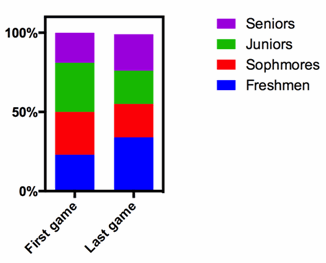
Prism 5でこのグラフを作成するには、いくつかのステップを踏む必要があり面倒なものでした。 しかしPrism 6からは、新たに加えられた「円プロット」[parts of whole]や「合計の割合」[Fraction of total]の機能を使うことで簡単に100%積み上げグラフを作成することが可能になりました。

Prism 6で、このグラフを作成するには2つの方法があります。

  • 円グラフの切り出し機能を利用して。多くの場合円グラフではデータの切り出し表示が行えますが、Prismでは縦あるいは横向きの積み上げグラフの作成が可能です。このプロットでは、Prismは軸を表示しないので、個々の部分のパーセントの表示を選択しなければ、数値のない塗りつぶしだけでの表示となります。 Prismの円グラフは、1つの列の値しかプロットできません。幾つかの異なる積み上げグラフが必要な場合、別々に作成しレイアウトで統合します。 
  • 積み上げ棒グラフとして。 1つのグラフで複数の積み上げを表示できるので、たいていの場合ことらの方が便利です。  予め、入力される値の合計が100になるようになっていれば、直接100%積み上げグラフにすることができます。値の合計が100にならない場合には、Prismで値を基準化することが可能ですが、基準化を行ってはいけません。そうではなく、「合計の割合」[Fraction of total]分析(Prism 6からの新機能)を使って、「以下の合計で各値を割る:行の合計」[Divide each value by its: Row total]を選択し、結果をパーセントで出力し、結果をプロットします。

      faq1944

このPrismファイルに、いくつかの作成例があります。

0102 十分な空き容量があるのにPrism 5がインストールできない。

1Tバイトを超えるような大容量のHDDを持つPCで、十分な空き容量があるにもかかわず、次のようなメッセージが出力される場合があります:

“Setup requires at least 47341KB of free space to install, but the selected drive only has 1546290216 KB available” 

この原因は、インストーラーの機能上の制約によるものですが、問題を回避するには、Prism 最新版へのアップグレードが推奨されます。しかし業務等の理由によりPrism 5を使わなければならない場合、次のステップで問題を回避してください :

  1. 容量が少ないHDDを持つ他のPCへPrism 5.04 (Prism 5 最終版)をインストールします。
  2. インストール終了後、自動的にアクティベーションプロセスが始まりますが、これをキャンセルします。
  3. Prism フォルダーをネットワーク経由、あるいはUSBメモリなどによりターゲットとなるPCの同じ場所にコピーします。
  4. コピーしたPrism フォルダー内のPrism.exe  をダブルクリックし、アクティベーションプロセスを実行します。
  5. Prism.exe を右クリックし、スタートメニューへPrismの登録を行います。
  6. Prism.exe をディスクトップ上にドラッグし、ショートカットを作成します。


以上

0099_updated Prism 5 Windows版 ファイル形式による不具合(シート名の文字化け)

Prism 5 から、標準のpzf形式のほか新たにpzfx形式がサポートされました。

pzfx形式で保存されたファイルを作成保存した場合に、以下のような不具合があることが確認されています。

不具合内容:
シート名が日本語の場合、Prism 5で保存したときにシート名が文字化けを起こす。
※一旦文字化けを起こしたシート名が元に戻る事はありません。再度、シート名を変更下さい。

回避策:
日本語のシート名があるファイルをPrism 5で保存する場合は、pzf形式で保存する。
pzfx形式で保存する場合はシート名を日本語にしない。

この不具合は、Prism 5.04で確認され、Prism 6で修正されています。
Mac版 Prism 5dおよび5fではこの不具合は発生しません。

※pzfx形式は、Prism 4で読み込むことはできません。

0098 Windows 8 での日本語アドオンインストールでのトラブル

Windows 8 環境へ、Prism 日本語アドオンをインストールしようとすると、次のような警告メッセージが出力され作業が中断されることがあります。

『Windows Smart Screen は認識されないアプリの起動を停止しました。このアプリを実行すると、PCに問題が起こる可能性があります。』

問題の原因は、Windows 8から導入された ” Smart Screen フィルター設定 ” が、有効になっていることによるものです。

問題を回避するには、
警告メッセージのダイアログで【詳細情報】を選択し内容を確認の上、【実行】ボタンをクリックしてください。引き続きインストールが行われます。